대화형 세션
Dropstone 세션에서 작업하는 방법. 파일 참조, 셸 이스케이프, 슬래시 명령, 에디터 통합.
Dropstone은 터미널에서 대화형 세션으로 실행됩니다. 각 세션은 실행한 디렉터리에 연결되며, 대화 기록을 보관하고 종료할 때까지 유지됩니다. 이 페이지에서는 세션을 사용하는 방법, 즉 파일 참조, 셸 명령 실행, 슬래시 명령 사용, 외부 에디터 연결 방법을 다룹니다.
세션 시작
프로젝트 내부에서 dropstone을 실행하세요:
dropstone
또는 특정 디렉터리를 지정할 수도 있습니다:
dropstone /path/to/project
Dropstone이 실행되면 자연어 프롬프트를 입력하세요:
코드베이스에 대한 간단한 요약을 제공해 줘.
작업 공간 변경
잘못된 위치에서 시작했나요? 종료하고 cd를 할 필요가 없습니다. 홈 화면에서 ctrl+o를 누르세요 — VS Code의 Open Folder와 동일한 단축키입니다 — 또는 환영 패널의 경로 아래에 있는 Open folder를 클릭하세요.
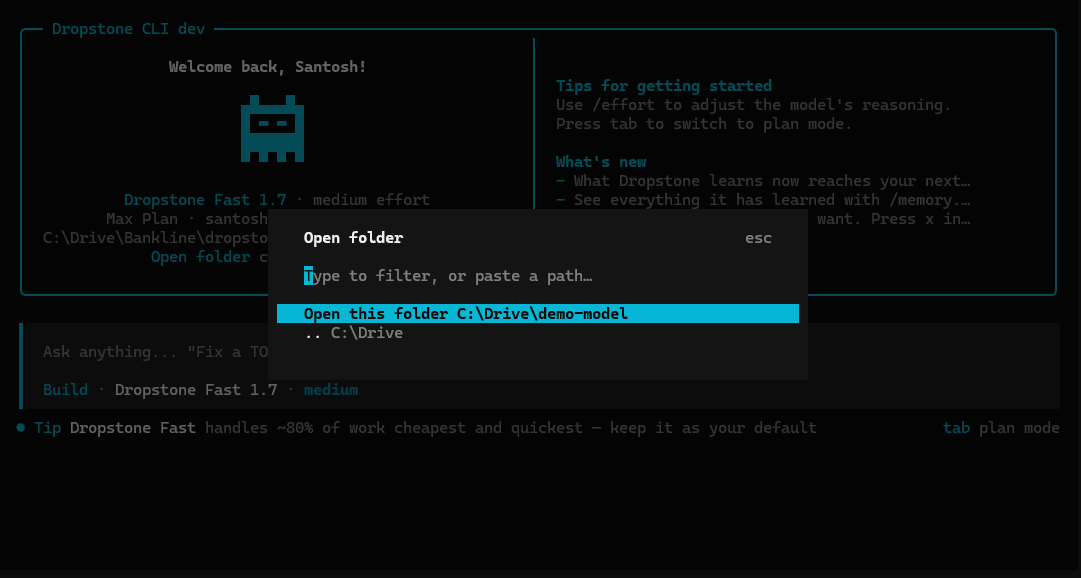
선택기는 현재 디렉터리에서 열립니다:
- Open this folder는 현재 위치한 디렉터리를 사용합니다.
- 나열된 하위 폴더를 선택하면 해당 폴더로 이동하여 트리를 내려갈 수 있습니다.
- **..**는 한 단계 위로 이동합니다.
- 목록을 필터링하려면 입력하거나, 절대 경로 — 또는
~로 시작하는 경로 — 를 붙여넣어 바로 이동할 수 있습니다.
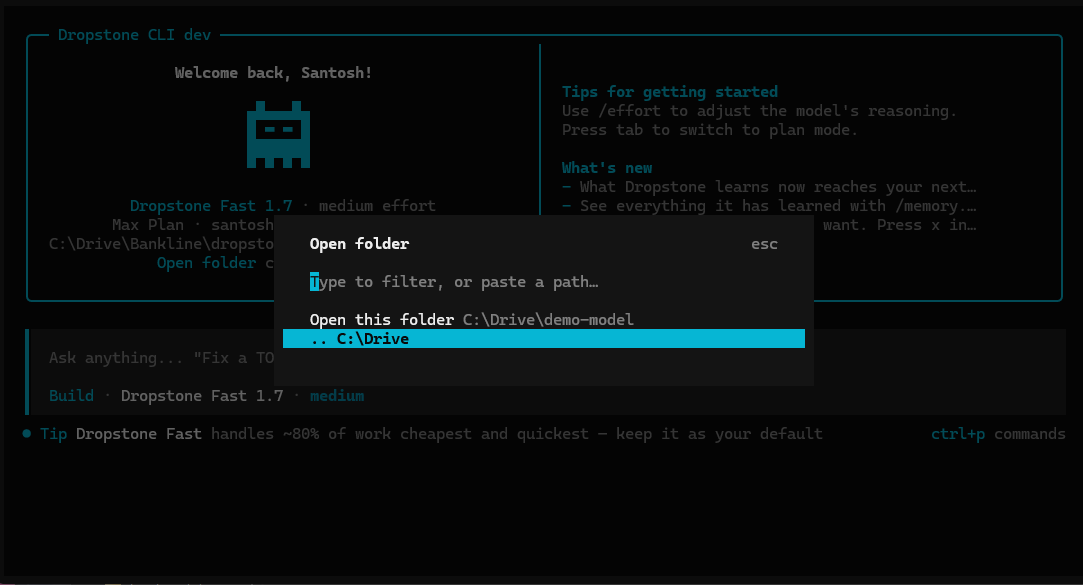
숨김 디렉터리는 제외되므로 .git과 .config가 찾는 항목을 가리지 않습니다. 경로를 붙여넣으면 여전히 접근할 수 있습니다.
Note
폴더를 선택하면 해당 위치에서 Dropstone이 다시 시작됩니다. 세션의 작업 디렉터리는 시작 시 고정됩니다 — 에이전트, 파일 인덱스, 세션 기록 모두 이에 연결되므로 — 폴더를 변경하면 실시간 전환이 아닌 새로 시작하는 것입니다. 현재 대화는 종료되고 Dropstone은 새 폴더의 홈 화면에서 다시 열립니다.
이 단축키는 workspace.open 명령이며 키 바인딩에서 다시 바인딩할 수 있습니다. 또한 명령 팔레트(ctrl+p)에 Open folder로 표시되며, 터미널이 ctrl+o를 가로채는 경우 이 방법으로 접근할 수 있습니다.
파일 참조
메시지에서 @를 사용하여 파일을 참조하세요. 현재 작업 디렉터리 전체에서 퍼지 검색을 수행합니다.
@src/api/index.ts에서 인증이 어떻게 처리되는지 알려줘.
파일의 내용이 자동으로 대화에 추가되므로 에이전트가 먼저 grep으로 검색하지 않고도 읽을 수 있습니다.
셸 명령
!로 메시지를 시작하면 셸 명령을 실행합니다. 출력은 도구 결과로 대화에 추가되어 에이전트가 이에 반응할 수 있습니다.
!ls -la
!git diff
슬래시 명령
/ 다음에 명령 이름을 입력하여 빠른 작업을 수행하세요. 대부분은 ctrl+x를 리더 키로 사용하는 키보드 단축키가 있습니다(키 바인딩에서 설정 가능).
/help
compact
현재 세션을 압축합니다. 오래된 컨텍스트가 요약되어 최신 작업에 공간이 확보됩니다. 별칭: /summarize.
키 바인딩: ctrl+x c
details
도구 실행 세부 정보를 인라인으로 표시할지 여부를 전환합니다.
editor
외부 에디터를 열어 더 긴 메시지를 작성합니다. EDITOR에 설정된 에디터를 사용합니다. 에디터 설정을 참조하세요.
키 바인딩: ctrl+x e
effort
활성 모델의 추론 깊이를 조정합니다. low, medium, high, xhigh의 네 가지 수준이 있는 선택기를 엽니다. 더 높은 effort는 더 깊은 추론을 제공하지만 더 많은 크레딧과 약간 더 높은 지연 시간이 발생합니다. 별칭: /thinking.
exit
Dropstone을 종료합니다. 별칭: /quit, /q.
키 바인딩: ctrl+x q
export
현재 대화를 Markdown으로 내보내고 에디터에서 엽니다(EDITOR 사용).
키 바인딩: ctrl+x x
help
모든 슬래시 명령과 키 바인딩이 포함된 도움말 대화상자를 표시합니다.
init
AGENTS.md를 생성하거나 업데이트하기 위한 안내 설정입니다. 규칙 (AGENTS.md)을 참조하세요.
models
이 세션에서 사용 가능한 모델을 나열합니다.
키 바인딩: ctrl+x m
new
현재 디렉터리에서 새 세션을 시작합니다. 별칭: /clear.
키 바인딩: ctrl+x n
redo
이전에 실행 취소한 메시지를 다시 실행합니다. /undo 이후에만 사용할 수 있습니다. 파일 변경 사항도 redo의 일부로 복원됩니다.
Git 필요
실행 취소와 다시 실행은 파일 상태 스냅샷을 관리하기 위해 Git을 사용하므로 프로젝트가 Git 저장소여야 합니다.
키 바인딩: ctrl+x r
sessions
세션을 나열하고 전환합니다. 별칭: /resume, /continue.
키 바인딩: ctrl+x l
undo
대화에서 마지막 메시지를 실행 취소합니다. 가장 최근 사용자 메시지, 이후의 모든 응답, 그리고 해당 턴에서 발생한 파일 변경 사항을 제거합니다.
Git 필요
실행 취소는 파일 변경을 되돌리기 위해 Git을 사용하므로 프로젝트가 Git 저장소여야 합니다.
키 바인딩: ctrl+x u
upgrade
요금제를 업그레이드하기 위해 Dropstone 가격 페이지를 엽니다. 더 많은 주간 크레딧이나 프리미엄 티어(Dropstone Pro, Dropstone Heavy)에 접근해야 할 때 사용하세요.
요금제 업그레이드 vs CLI 업그레이드
/upgrade는 요금제 업그레이드입니다. Dropstone CLI 바이너리 자체를 업데이트하려면 셸에서 dropstone update를 실행하세요.
usage
이번 주 크레딧 사용량, 요금제 이름, 주간 한도, 크레딧이 다음에 초기화되는 시점을 표시합니다.
에디터 설정
/editor 및 /export 명령은 EDITOR 환경 변수에 설정된 에디터를 실행합니다.
# 터미널 에디터
export EDITOR=nano
export EDITOR=vim

# GUI 에디터 (VS Code, Cursor, VSCodium, Windsurf, Zed 등)
# 에디터 프로세스가 닫힐 때까지 차단되도록 --wait 필요
export EDITOR="code --wait"
영구적으로 적용하려면 셸 프로필(~/.bashrc, ~/.zshrc 등)에 추가하세요.
인기 있는 옵션:
code— Visual Studio Codecursor— Cursorwindsurf— Windsurfnvim— Neovimvim— Vimnano— Nanosubl— Sublime Textnotepad— Windows 메모장
--wait 플래그
VS Code와 같은 GUI 에디터는 기본적으로 즉시 반환되므로 메시지가 건너뛰어질 수 있습니다. --wait 플래그는 에디터 프로세스가 파일을 닫을 때까지 차단되도록 하여 Dropstone이 작성한 내용을 읽을 수 있게 합니다.
사용자 지정
몇 가지 세션 수준 기본 설정이 명령 팔레트(Ctrl+P)에 있습니다. 변경하려는 항목을 검색하세요. 설정은 세션 간에 기억됩니다.
- Hide username: 채팅 메시지에서 사용자 이름을 제거합니다
- Diff style: 적응형(기본값)과 단일 열 스택 diff 중에서 선택합니다
- Mouse capture: 터미널이 마우스 선택을 직접 처리할지, 아니면 Dropstone이 처리할지 전환합니다
그 외의 모든 것(키 바인딩, 포맷터, 구성 파일 형식)은 전용 페이지를 참조하세요: 키 바인딩, 포맷터, 구성.
개인정보 및 데이터 보존
프롬프트, 코드, 대화 기록은 모델 학습에 사용되지 않으며 세션 수명을 넘어 보존되지 않습니다. Dropstone은 비용과 지연 시간을 줄이기 위해 세션 범위의 프롬프트 캐싱을 사용합니다 — Anthropic과 OpenAI가 하는 것과 동일한 방식입니다: 캐시된 콘텐츠는 사용자 계정에만 격리되고, 자동으로 만료되며, 다른 사용자에게 재사용되거나 모델 학습에 전송되지 않습니다.
이러한 통제는 Dropstone의 모회사인 Blankline에 의해 시행되고 검토됩니다. Blankline의 규정 준수 팀은 Dropstone의 데이터 처리를 정기적으로 감사하며, 정책을 위반하는 개인이나 시스템의 프로덕션 접근 권한을 취소할 수 있는 권한을 보유합니다.
전체 방침(하위 처리자 공개 및 런타임 보안 경계 포함)은 신뢰 페이지를 참조하세요.