インタラクティブセッション
Dropstoneセッション内での作業方法。ファイル参照、シェルエスケープ、スラッシュコマンド、エディタ連携について説明します。
Dropstoneはターミナル内でインタラクティブセッションとして動作します。各セッションは起動したディレクトリに紐付けられ、会話履歴を保持し、終了するまで開いたままになります。このページでは、セッションの操作方法(ファイルの参照方法、シェルコマンドの実行方法、スラッシュコマンドの使用方法、外部エディタの接続方法)について説明します。
セッションを開始する
プロジェクト内から dropstone を実行します:
dropstone
または、特定のディレクトリを指定します:
dropstone /path/to/project
Dropstoneが起動したら、自然言語でプロンプトを入力します:
Give me a quick summary of the codebase.
ワークスペースを変更する
間違った場所で起動してしまいましたか? 終了して cd する必要はありません。ホーム画面で ctrl+o を押してください — VS Codeの Open Folder と同じショートカットです — または、ウェルカムパネルのパスの下にある Open folder をクリックします。
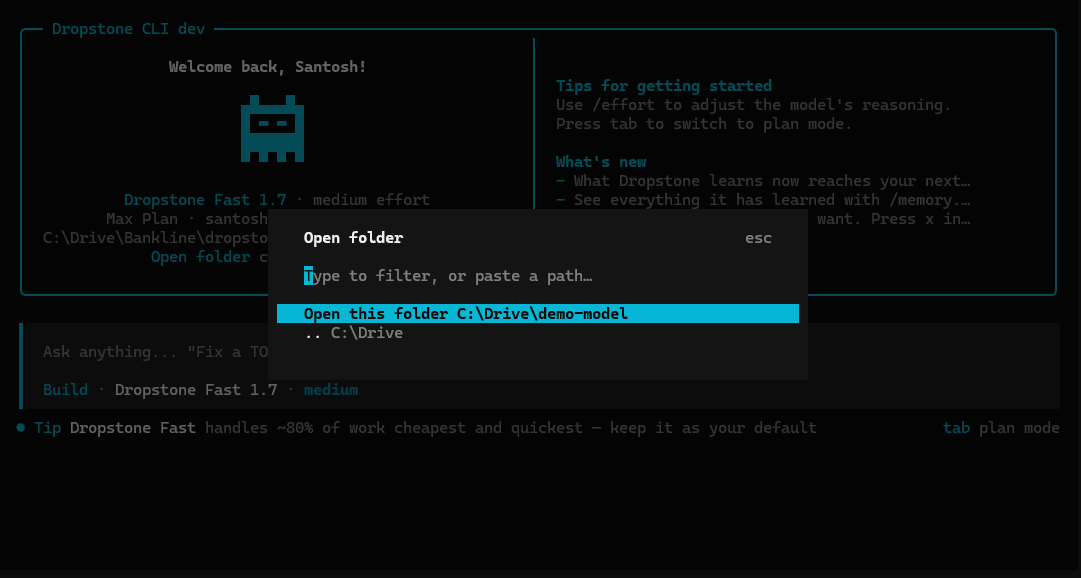
ピッカーは現在のディレクトリで開きます:
- Open this folder は、現在いるディレクトリを使用します。
- リストされたサブフォルダを選択するとそのフォルダに移動するので、ツリーを下っていくことができます。
- .. は1つ上のレベルに移動します。
- 入力してリストをフィルタリングするか、絶対パス(または
~で始まるパス)を貼り付けて、直接ジャンプします。
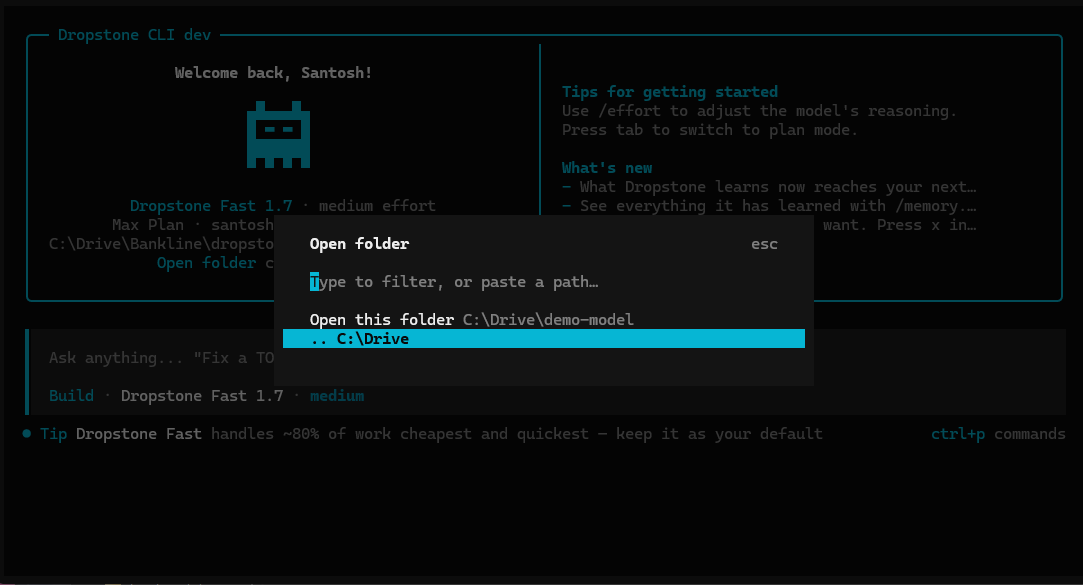
隠しディレクトリは除外されるため、.git や .config が探しているものを埋もれさせることはありません。パスを貼り付ければ、隠しディレクトリにも到達できます。
Note
フォルダを選択すると、そこで Dropstoneが再起動 されます。セッションの作業ディレクトリは起動時に固定されます — エージェント、ファイルインデックス、セッション履歴はすべてそれに紐付けられています — そのため、フォルダを変更することはライブスワップではなく、新しい開始を意味します。現在の会話は終了し、Dropstoneは新しいフォルダのホーム画面で再開します。
このショートカットは workspace.open コマンドで、再バインド できます。また、コマンドパレット(ctrl+p)にも Open folder として含まれており、ターミナルが ctrl+o をインターセプトする場合の代替手段となります。
ファイル参照
メッセージ内で @ を使用してファイルを参照します。これにより、現在の作業ディレクトリ全体でファジー検索が実行されます。
How is auth handled in @src/api/index.ts?
ファイルの内容は自動的に会話に追加されるため、エージェントは最初にgrepで検索しなくてもファイルを読むことができます。
シェルコマンド
メッセージを ! で始めると、シェルコマンドを実行できます。出力はツール結果として会話に追加されるため、エージェントはそれに反応できます。
!ls -la
!git diff
スラッシュコマンド
/ の後にコマンド名を入力すると、クイックアクションを実行できます。ほとんどのコマンドには、ctrl+x をリーダーキーとするキーボードショートカットがあります(キーバインド で設定可能)。
/help
compact
現在のセッションを圧縮します。古いコンテキストが要約され、新しい作業にスペースが確保されます。エイリアス: /summarize。
キーバインド: ctrl+x c
details
ツール実行の詳細をインラインで表示するかどうかを切り替えます。
editor
外部エディタを開いて、より長いメッセージを作成します。EDITOR で設定されたエディタを使用します。エディタ設定 を参照してください。
キーバインド: ctrl+x e
effort
アクティブなモデルの推論深度を調整します。low、medium、high、xhigh の4つのレベルを持つピッカーが開きます。effortを高くすると、より深い推論が得られますが、クレジットを多く消費し、レイテンシがわずかに高くなります。エイリアス: /thinking。
exit
Dropstoneを終了します。エイリアス: /quit、/q。
キーバインド: ctrl+x q
export
現在の会話をMarkdownにエクスポートし、エディタで開きます(EDITOR を使用)。
キーバインド: ctrl+x x
help
すべてのスラッシュコマンドとキーバインドを含むヘルプダイアログを表示します。
init
AGENTS.md の作成または更新のためのガイド付きセットアップ。ルール(AGENTS.md) を参照してください。
models
このセッションで利用可能なモデルを一覧表示します。
キーバインド: ctrl+x m
new
現在のディレクトリで新しいセッションを開始します。エイリアス: /clear。
キーバインド: ctrl+x n
redo
以前に元に戻したメッセージをやり直します。/undo の後にのみ使用できます。ファイルの変更もやり直しの一部として復元されます。
Gitが必要です
元に戻す(Undo)とやり直す(Redo)は、ファイル状態のスナップショットを管理するためにGitを使用するため、プロジェクトがGitリポジトリである必要があります。
キーバインド: ctrl+x r
sessions
セッションの一覧表示と切り替えを行います。エイリアス: /resume、/continue。
キーバインド: ctrl+x l
undo
会話の最後のメッセージを元に戻します。最新のユーザーメッセージ、その後のすべての応答、およびそれらのターンで行われたファイル変更を削除します。
Gitが必要です
元に戻す(Undo)はファイル変更を元に戻すためにGitを使用するため、プロジェクトがGitリポジトリである必要があります。
キーバインド: ctrl+x u
upgrade
プランをアップグレードするためにDropstoneの価格ページを開きます。より多くの週次クレジットやプレミアムティア(Dropstone Pro、Dropstone Heavy)へのアクセスが必要な場合に使用します。
プランアップグレードとCLIアップグレード
/upgrade は プラン のアップグレードです。Dropstone CLIバイナリ自体を更新するには、シェルから dropstone update を実行してください。
usage
今週のクレジット消費量、プラン名、週次制限、クレジットが次にリセットされる時期を表示します。
エディタ設定
/editor コマンドと /export コマンドは、EDITOR 環境変数で設定されたエディタを起動します。
# ターミナルエディタ
export EDITOR=nano
export EDITOR=vim

# GUIエディタ(VS Code、Cursor、VSCodium、Windsurf、Zedなど)
# エディタプロセスが閉じられるまでブロックするために --wait が必要
export EDITOR="code --wait"
永続的にするには、シェルプロファイル(~/.bashrc、~/.zshrc など)に追加します。
一般的なオプション:
code— Visual Studio Code用cursor— Cursor用windsurf— Windsurf用nvim— Neovim用vim— Vim用nano— Nano用subl— Sublime Text用notepad— Windows Notepad用
--wait フラグについて
VS CodeなどのGUIエディタはデフォルトですぐに戻るため、メッセージがスキップされてしまいます。--wait フラグを指定すると、ファイルを閉じるまでエディタプロセスがブロックされるため、Dropstoneは作成した内容を読み取ることができます。
カスタマイズ
セッションレベルの設定の一部は、コマンドパレット(Ctrl+P)にあります。変更したい項目を検索してください。設定はセッションをまたいで記憶されます。
- Hide username: チャットメッセージからユーザー名を削除します
- Diff style: アダプティブ(デフォルト)とシングルカラムのスタック型diffを選択します
- Mouse capture: ターミナルがマウス選択を処理するか、Dropstoneが処理するかを切り替えます
その他の設定(キーバインド、フォーマッタ、設定ファイル形式)については、専用ページを参照してください:キーバインド、フォーマッタ、設定。
プライバシーとデータ保持
プロンプト、コード、会話のトランスクリプトがモデルのトレーニングに使用されることはなく、セッションの存続期間を超えて保持されることもありません。Dropstoneは、AnthropicやOpenAIと同様に、セッションスコープのプロンプトキャッシュを使用してコストとレイテンシを削減しています。キャッシュされたコンテンツは自分のアカウントにのみ分離され、自動的に期限切れになり、他のユーザーに再利用されたり、モデルのトレーニングに送信されたりすることはありません。
これらの管理は、Dropstoneの親会社であるBlanklineによって実施・レビューされています。Blanklineのコンプライアンスチームは、Dropstoneのデータ取り扱いを定期的に監査し、ポリシーに違反した個人またはシステムの本番アクセスを取り消す権限を保持しています。
完全な姿勢(サブプロセッサの開示やランタイムセキュリティ境界を含む)については、トラストページ を参照してください。