Session interactive
Comment travailler dans une session Dropstone. Références de fichiers, échappements shell, commandes slash et intégration d'éditeur.
Dropstone s'exécute comme une session interactive dans votre terminal. Chaque session est liée au répertoire depuis lequel vous l'avez lancée, conserve l'historique de la conversation et reste ouverte jusqu'à ce que vous la quittiez. Cette page explique comment piloter une session : comment référencer des fichiers, exécuter des commandes shell, utiliser des commandes slash et connecter un éditeur externe.
Démarrer une session
Exécutez dropstone depuis l'intérieur d'un projet :
dropstone
Ou pointez-le vers un répertoire spécifique :
dropstone /chemin/vers/projet
Une fois Dropstone démarré, tapez n'importe quelle invite en langage naturel :
Donne-moi un résumé rapide du codebase.
Changer l'espace de travail
Vous êtes parti du mauvais endroit ? Pas besoin de quitter et de faire cd. Appuyez sur ctrl+o sur l'écran d'accueil — le même raccourci que Ouvrir un dossier dans VS Code — ou cliquez sur Ouvrir un dossier sous le chemin dans le panneau de bienvenue.
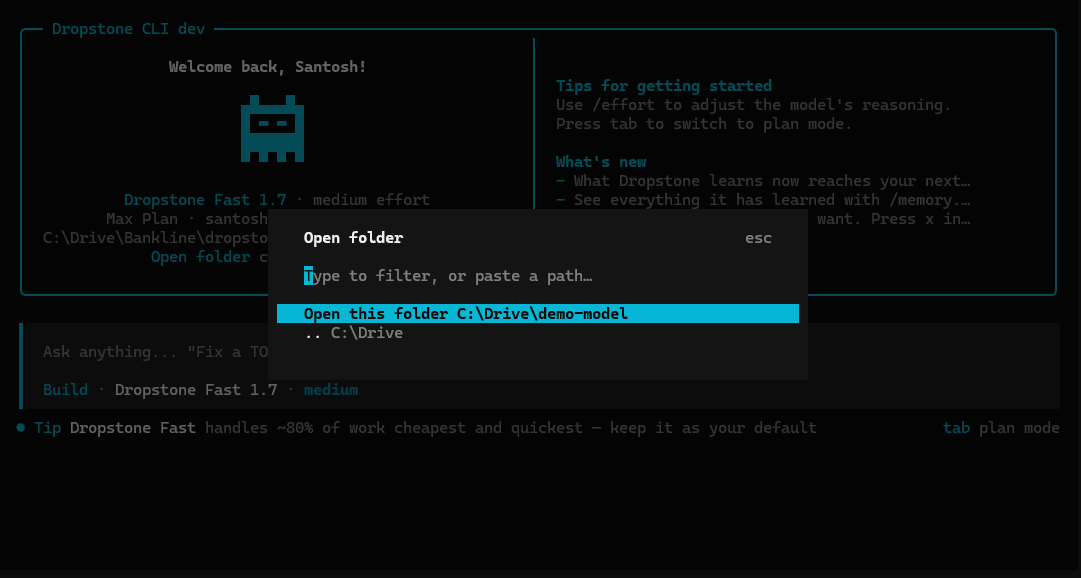
Le sélecteur s'ouvre sur votre répertoire courant :
- Ouvrir ce dossier utilise le répertoire dans lequel vous vous trouvez.
- Choisir n'importe quel sous-dossier listé vous y déplace, afin de pouvoir descendre dans l'arborescence.
- .. remonte d'un niveau.
- Tapez pour filtrer la liste, ou collez un chemin absolu — ou un chemin commençant par
~— pour y accéder directement.
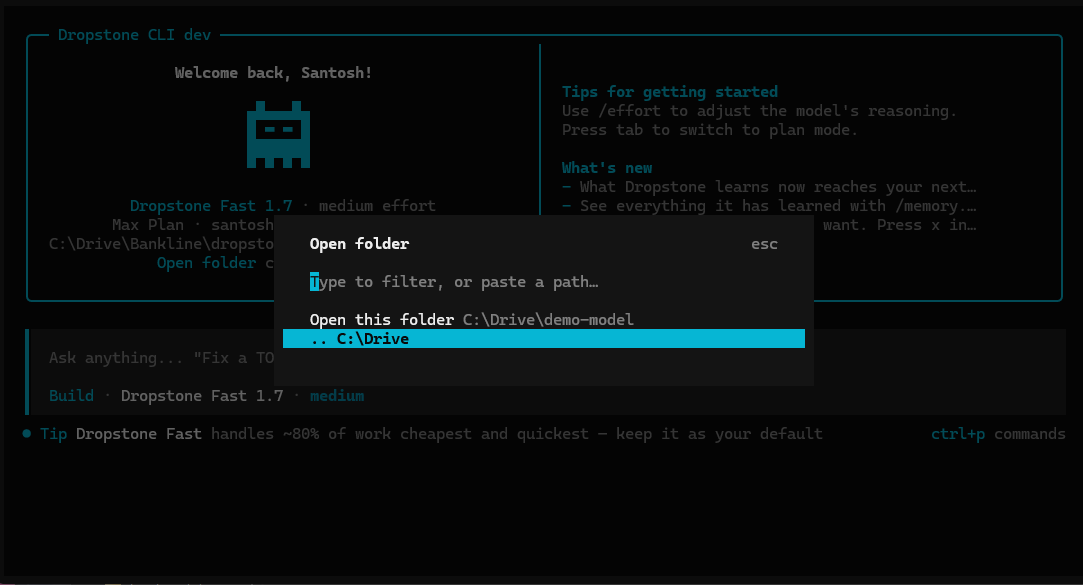
Les répertoires cachés sont exclus, donc .git et .config ne masquent pas ce que vous cherchez. Vous pouvez toujours y accéder en collant leur chemin.
Note
Choisir un dossier redémarre Dropstone à cet endroit. Le répertoire de travail d'une session est fixé au démarrage — l'agent, l'index de fichiers et l'historique de session y sont tous liés — donc changer de dossier signifie un nouveau départ plutôt qu'un changement en direct. La conversation en cours se termine et Dropstone se rouvre sur l'écran d'accueil dans le nouveau dossier.
Le raccourci est la commande workspace.open et peut être réaffecté. Il est également dans la palette de commandes (ctrl+p) sous le nom Ouvrir un dossier, ce qui est le moyen d'y accéder si votre terminal intercepte ctrl+o.
Références de fichiers
Référencez des fichiers dans vos messages avec @. Cela effectue une recherche floue dans le répertoire de travail courant.
Comment l'authentification est-elle gérée dans @src/api/index.ts ?
Le contenu du fichier est ajouté automatiquement à la conversation, afin que l'agent puisse le lire sans avoir à le chercher au préalable.
Commandes shell
Commencez un message par ! pour exécuter une commande shell. La sortie est ajoutée à la conversation comme résultat d'outil, afin que l'agent puisse y réagir.
!ls -la
!git diff
Commandes slash
Tapez / suivi d'un nom de commande pour effectuer une action rapide. La plupart ont un raccourci clavier utilisant ctrl+x comme touche de commande (configurable via Raccourcis clavier).
/help
compact
Compresse la session en cours. Le contexte plus ancien est résumé pour laisser de la place au travail plus récent. Alias : /summarize.
Raccourci clavier : ctrl+x c
details
Active ou désactive l'affichage en ligne des détails d'exécution des outils.
editor
Ouvre votre éditeur externe pour composer un message plus long. Utilise l'éditeur défini dans EDITOR. Voir Configuration de l'éditeur.
Raccourci clavier : ctrl+x e
effort
Ajuste la profondeur de raisonnement du modèle actif. Ouvre un sélecteur avec quatre niveaux : low, medium, high, xhigh. Un effort plus élevé produit un raisonnement plus profond au prix de plus de crédits et d'une latence légèrement supérieure. Alias : /thinking.
exit
Quitte Dropstone. Alias : /quit, /q.
Raccourci clavier : ctrl+x q
export
Exporte la conversation en cours au format Markdown et l'ouvre dans votre éditeur (utilise EDITOR).
Raccourci clavier : ctrl+x x
help
Affiche la boîte de dialogue d'aide avec toutes les commandes slash et les raccourcis clavier.
init
Configuration guidée pour créer ou mettre à jour AGENTS.md. Voir Règles (AGENTS.md).
models
Liste les modèles disponibles pour cette session.
Raccourci clavier : ctrl+x m
new
Démarre une nouvelle session dans le répertoire courant. Alias : /clear.
Raccourci clavier : ctrl+x n
redo
Rétablit un message précédemment annulé. Disponible uniquement après /undo. Les modifications de fichiers sont restaurées dans le cadre du rétablissement.
Nécessite Git
Annuler et rétablir utilisent Git pour gérer les instantanés de l'état des fichiers, votre projet doit donc être un dépôt Git.
Raccourci clavier : ctrl+x r
sessions
Liste les sessions et permet de basculer entre elles. Alias : /resume, /continue.
Raccourci clavier : ctrl+x l
undo
Annule le dernier message de la conversation. Supprime le message utilisateur le plus récent, toutes les réponses suivantes et toutes les modifications de fichiers effectuées lors de ces tours.
Nécessite Git
Annuler utilise Git pour revenir sur les modifications de fichiers, votre projet doit donc être un dépôt Git.
Raccourci clavier : ctrl+x u
upgrade
Ouvre la page de tarification de Dropstone pour passer à un plan supérieur. Utilisez cette commande lorsque vous avez besoin de plus de crédits hebdomadaires ou d'accéder aux niveaux premium (Dropstone Pro, Dropstone Heavy).
Mise à niveau du plan vs mise à niveau du CLI
/upgrade est la mise à niveau du plan. Pour mettre à jour le binaire du CLI Dropstone lui-même, exécutez dropstone update depuis votre shell.
usage
Affiche la consommation de crédits de la semaine en cours, le nom du plan, la limite hebdomadaire et la date de prochaine réinitialisation des crédits.
Configuration de l'éditeur
Les commandes /editor et /export lancent l'éditeur défini dans votre variable d'environnement EDITOR.
# Éditeurs de terminal
export EDITOR=nano
export EDITOR=vim

# Éditeurs graphiques (VS Code, Cursor, VSCodium, Windsurf, Zed, etc.)
# nécessitent --wait pour que le processus de l'éditeur bloque jusqu'à la fermeture
export EDITOR="code --wait"
Pour rendre cela permanent, ajoutez-le à votre profil shell (~/.bashrc, ~/.zshrc, etc.).
Options populaires :
codepour Visual Studio Codecursorpour Cursorwindsurfpour Windsurfnvimpour Neovimvimpour Vimnanopour Nanosublpour Sublime Textnotepadpour le Bloc-notes Windows
Le drapeau --wait
Les éditeurs graphiques comme VS Code reviennent immédiatement par défaut, ce qui contournerait votre message. Le drapeau --wait fait en sorte que le processus de l'éditeur bloque jusqu'à ce que vous fermiez le fichier, afin que Dropstone puisse lire ce que vous avez écrit.
Personnalisation
Quelques préférences au niveau de la session se trouvent dans la palette de commandes (Ctrl+P). Recherchez ce que vous souhaitez modifier ; le paramètre est mémorisé entre les sessions.
- Masquer le nom d'utilisateur : supprime votre nom d'utilisateur des messages de discussion
- Style de diff : choisissez entre des diffs adaptatifs (par défaut) et des diffs empilés sur une seule colonne
- Capture de la souris : active ou désactive la gestion de la sélection de la souris par le terminal ou par Dropstone
Pour tout le reste (raccourcis clavier, formateurs, format du fichier de configuration), consultez les pages dédiées : Raccourcis clavier, Formateurs, Configuration.
Confidentialité et conservation des données
Vos invites, votre code et vos transcriptions de conversation ne sont jamais utilisés pour entraîner des modèles et ne sont pas conservés au-delà de la durée de vie de votre session. Dropstone utilise une mise en cache de prompts limitée à la session pour réduire les coûts et la latence, de la même manière que le font Anthropic et OpenAI : le contenu mis en cache est isolé à votre propre compte, expire automatiquement et n'est jamais réutilisé pour un autre utilisateur ni envoyé à l'entraînement de modèles.
Ces contrôles sont appliqués et examinés par Blankline, la société mère de Dropstone. L'équipe de conformité de Blankline audite régulièrement le traitement des données de Dropstone et conserve un pouvoir de révocation sur l'accès en production de toute personne ou système qui enfreindrait la politique.
Consultez la page Trust pour connaître la posture complète, y compris les divulgations de sous-traitants et la frontière de sécurité d'exécution.