Willkommen bei Dropstone
Dropstone ist ein agentisches Codierungstool, das in deinem Terminal lebt. Es liest deine Codebasis, nimmt koordinierte Änderungen an mehreren Dateien vor, führt Befehle aus und erklärt seine Vorgehensweise, während es arbeitet.
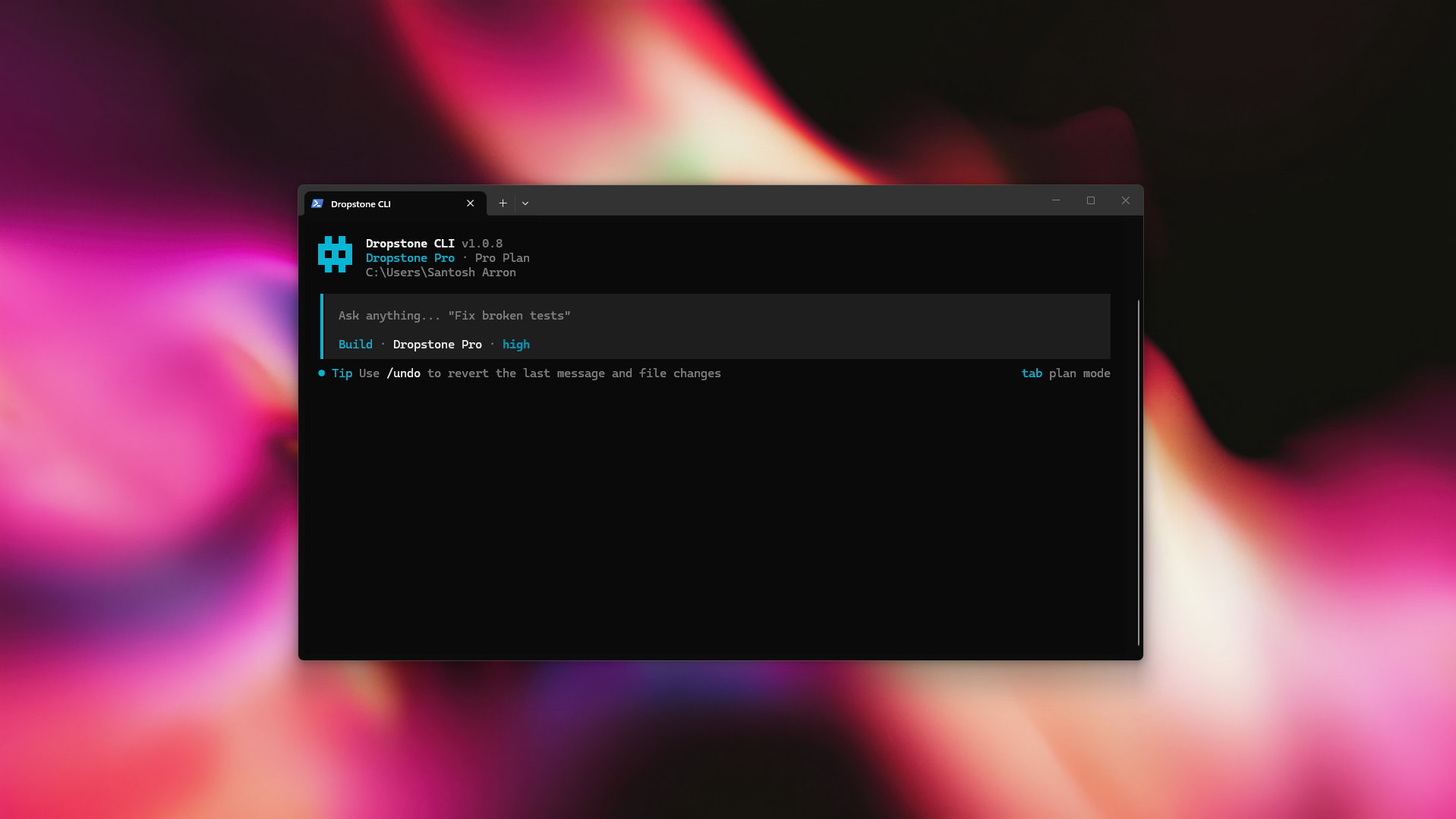
Du beschreibst, was du möchtest, und Dropstone liest den relevanten Code, plant die Änderung, bearbeitet Dateien, führt Befehle aus und erklärt, was es getan hat. Es arbeitet an echten Projekten, nicht an Spielzeug-Snippets, und bleibt stets im Rahmen des Codes, den du bereits hast.
Diese Seite gibt dir einen Überblick über das Produkt. Der Schnellstart führt dich durch die Installation und deine erste Änderung.
In Sekunden installiert
Homebrew (empfohlen):
brew tap blankline-org/dropstone-cli
brew install dropstone
Oder das Installationsskript:
curl -fsSL https://dropstone.io/install | bash
Dann einfach in ein beliebiges Projekt wechseln:
cd /path/to/your/project
dropstone
Überprüfe die Installation mit dropstone --version. Beim ersten Start wirst du aufgefordert, dich anzumelden; alle Details zur Anmeldung findest du auf der Seite Schnellstart.
Was du tun kannst
Eine Codebasis verstehen
Features bauen und Bugs beheben
Ausführen, testen und verifizieren
Commits und Pull Requests erstellen
Deine Tools mit MCP verbinden
Mit Regeln und Skills anpassen
AGENTS.md im Repository-Stammverzeichnis ab, um Dropstone deine Konventionen beizubringen. Verpacke wiederverwendbare Workflows als Skills.Mit der Shell kombinieren
Dropstone ist ein Unix-Bürger. Die interaktive Sitzung ist die Standardoberfläche, aber jede Funktion ist auch über einen einmaligen Aufruf verfügbar, was es in CI, Pre-Commit-Hooks und deinen eigenen Workflows scriptbar macht.
# Einmalig: eine Frage stellen und beenden
dropstone run "Erkläre, wie die Auth-Middleware funktioniert"

# Eine Datei hineinpfeifen
dropstone run "Finde Sicherheitsprobleme" < src/auth.ts

# In einer Shell-Pipeline verwenden
git diff main | dropstone run "Schreibe eine PR-Beschreibung für diesen Diff"

# Aus CI ohne TTY heraus steuern
dropstone run --json "Generiere Release-Notes aus den letzten 20 Commits"
So funktioniert es
Dropstone läuft als einzelne Binärdatei in deinem Terminal. Nichts zu konfigurieren, keine Laufzeit zu installieren – du startest es in einem Projekt und es arbeitet mit den Dateien in deinem Arbeitsverzeichnis. Wenn du es lieber als Panel neben deinem Code hättest, gibt es auch Dropstone für VS Code.
Jede Runde folgt demselben Ablauf:
Du beschreibst die Aufgabe in einfacher Sprache
Keine spezielle Syntax. „Füge einen /healthz-Endpunkt hinzu, der Build-Informationen zurückgibt" reicht aus.
Dropstone sammelt Kontext
Es liest Dateien, durchsucht Symbole und untersucht die Struktur, bis es genug hat, um zu handeln.
Es schlägt einen Plan vor und führt ihn aus
Änderungen werden als Diffs angezeigt. Shell-Befehle fragen um Erlaubnis, es sei denn, du hast sie auf die Whitelist gesetzt.
Es verifiziert das Ergebnis
Typprüfungen, Tests und Lints laufen automatisch, wenn sie vorhanden sind. Fehlschläge fließen zurück in den Plan.
Die gesamte Interaktion bleibt in deinem Terminal. Dein Code wird nirgendwohin gesendet, außer an Dropstones eigene Inferenz, die unter einer No-Retention-, No-Training-Richtlinie betrieben wird. Details findest du auf der Trust-Seite.
Dropstone überall nutzen
| Ich möchte… | Beste Option |
|---|---|
| Eine interaktive Codierungssitzung starten | Führe dropstone in deinem Projektverzeichnis aus |
| Eine einmalige Frage ohne Sitzung stellen | dropstone run "..." oder eine Datei mit < hineinpfeifen |
| Die letzte Sitzung fortsetzen | dropstone --continue (oder dropstone -c) |
| Ein benutzerdefiniertes Tool oder eine interne API einbinden | MCP-Server |
| Dropstone deine Repository-Konventionen beibringen | Lege eine AGENTS.md im Repository-Stammverzeichnis ab |
| Einen wiederverwendbaren Workflow verpacken | Skills und Plugins |
| Dropstone in CI oder Pre-Commit verwenden | dropstone run mit --json und dem Berechtigungsmodell |
| Die richtige Modellstufe für die Aufgabe wählen | Modelle (Fast / Pro / Heavy) |
| In einer Sandbox oder eingeschränkten Shell ausführen | Berechtigungen |
Auf drei Modellstufen aufgebaut
Du wählst das Modell, das zur Arbeit passt. Alle drei werden auf US-Infrastruktur gehostet und für Codierung optimiert.
Dropstone Fast
Dropstone Pro
/effort high.Dropstone Heavy
/effort xhigh.Tip
Du musst dir keine Gedanken über die Modellauswahl im Voraus machen. Starte in Fast und nutze /effort innerhalb von Dropstone, um hochzustufen, wenn eine Aufgabe mehr Tiefe erfordert.
Wohin als Nächstes
Loslegen
Der Schnellstart deckt Installation, Anmeldung und deine erste Aufgabe ab.
Eine Modellstufe wählen
Modelle geht tiefer auf Fast, Pro und Heavy ein und darauf, wann du welche verwenden solltest.
Nach Geschmack konfigurieren
Konfiguration deckt globale und projektspezifische Einstellungen ab; Berechtigungen und Tastenkürzel decken den Rest ab.
Neuigkeiten ansehen
Das Changelog listet jede Version mit den sichtbaren Änderungen auf.
Sobald du eingerichtet bist, sind die CLI-Referenz und der Slash-Commands-Leitfaden die beiden Seiten, zu denen du am häufigsten zurückkehren wirst.
Du baust einen Agenten oder eine LLM-App, die diese Dokumentation lesen muss? Verweise sie auf /llms.txt für einen Seitenindex oder auf /llms-full.txt für den vollständigen Korpus in einer Datei.