Interaktive Sitzung
So arbeiten Sie in einer Dropstone-Sitzung. Dateireferenzen, Shell-Escapes, Slash-Befehle und Editor-Integration.
Dropstone läuft als interaktive Sitzung in Ihrem Terminal. Jede Sitzung ist an das Verzeichnis gebunden, aus dem Sie sie gestartet haben, enthält den Gesprächsverlauf und bleibt geöffnet, bis Sie sie beenden. Diese Seite erklärt, wie Sie eine Sitzung steuern: wie Sie Dateien referenzieren, Shell-Befehle ausführen, Slash-Befehle verwenden und einen externen Editor anbinden.
Eine Sitzung starten
Führen Sie dropstone aus einem Projektverzeichnis heraus aus:
dropstone
Oder zeigen Sie auf ein bestimmtes Verzeichnis:
dropstone /pfad/zum/projekt
Sobald Dropstone läuft, geben Sie eine beliebige Eingabeaufforderung in natürlicher Sprache ein:
Gib mir eine kurze Zusammenfassung der Codebasis.
Den Arbeitsbereich wechseln
Am falschen Ort gestartet? Sie müssen nicht beenden und cd ausführen. Drücken Sie auf dem Startbildschirm Strg+o – dieselbe Tastenkombination wie Ordner öffnen in VS Code – oder klicken Sie auf Ordner öffnen unter dem Pfad im Willkommensbereich.
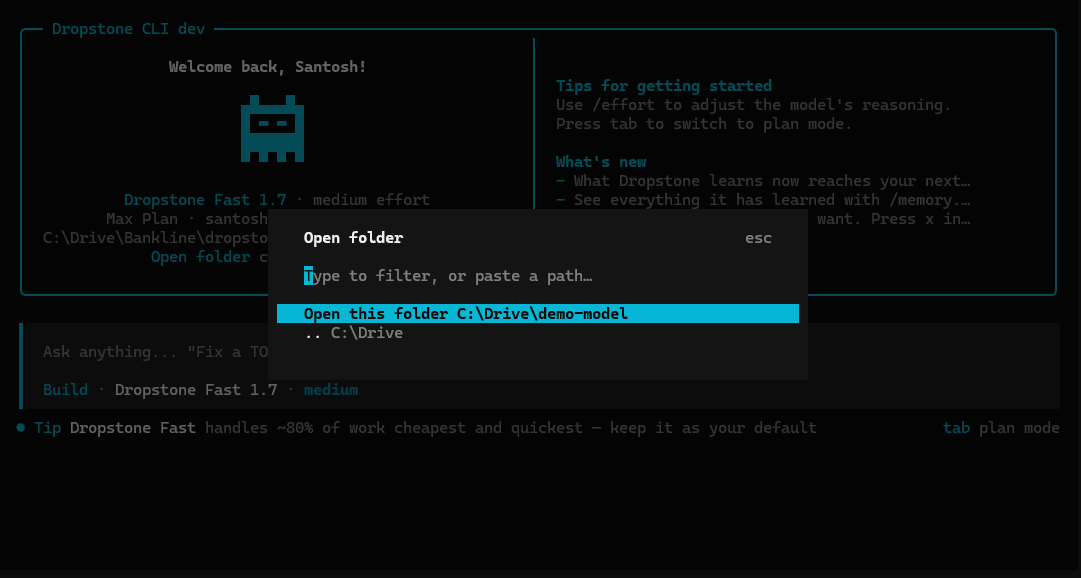
Der Auswahldialog öffnet sich in Ihrem aktuellen Verzeichnis:
- Diesen Ordner öffnen verwendet das Verzeichnis, in dem Sie sich gerade befinden.
- Die Auswahl eines beliebigen aufgelisteten Unterordners wechselt in diesen, sodass Sie sich durch den Verzeichnisbaum bewegen können.
- .. geht eine Ebene nach oben.
- Tippen Sie, um die Liste zu filtern, oder fügen Sie einen absoluten Pfad ein – oder einen, der mit
~beginnt – um direkt dorthin zu springen.
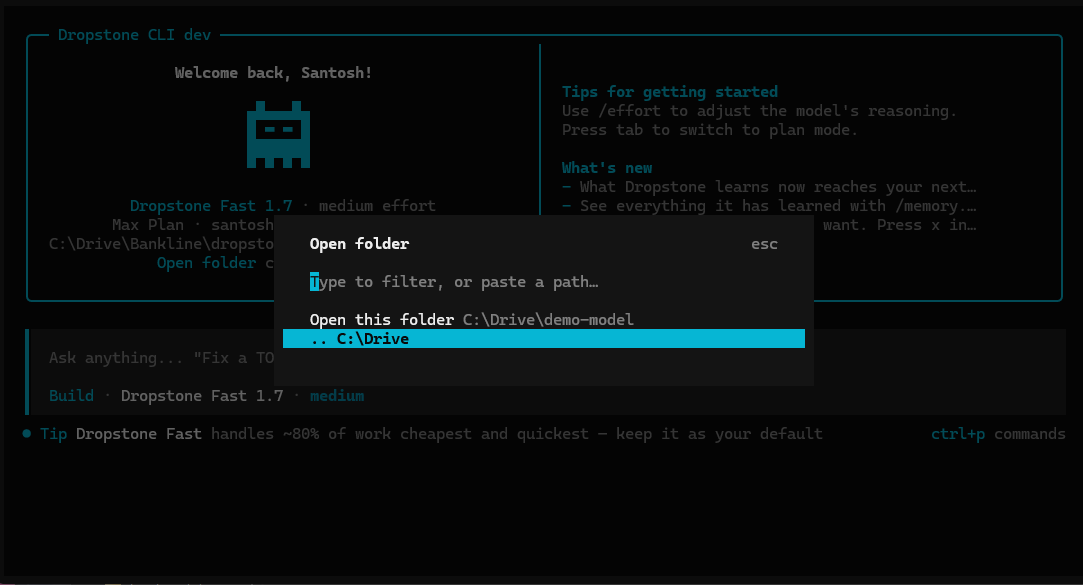
Versteckte Verzeichnisse werden ausgelassen, sodass .git und .config nicht das verbergen, wonach Sie suchen. Sie können eines dennoch erreichen, indem Sie seinen Pfad einfügen.
Note
Die Auswahl eines Ordners startet Dropstone dort neu. Das Arbeitsverzeichnis einer Sitzung wird beim Start festgelegt – der Agent, der Dateiindex und der Sitzungsverlauf sind alle daran gebunden –, sodass ein Ordnerwechsel einen Neustart bedeutet und keinen Live-Wechsel. Das aktuelle Gespräch endet und Dropstone öffnet sich auf dem Startbildschirm im neuen Ordner.
Die Tastenkombination entspricht dem Befehl workspace.open und kann neu belegt werden. Sie ist auch in der Befehlspalette (Strg+p) als Ordner öffnen verfügbar – das ist der Weg, falls Ihr Terminal Strg+o abfängt.
Dateireferenzen
Verweisen Sie in Ihren Nachrichten mit @ auf Dateien. Dies führt eine Fuzzy-Suche im aktuellen Arbeitsverzeichnis durch.
Wie wird die Authentifizierung in @src/api/index.ts behandelt?
Der Inhalt der Datei wird automatisch zum Gespräch hinzugefügt, sodass der Agent sie lesen kann, ohne sie zuerst durchsuchen zu müssen.
Shell-Befehle
Beginnen Sie eine Nachricht mit !, um einen Shell-Befehl auszuführen. Die Ausgabe wird als Tool-Ergebnis zum Gespräch hinzugefügt, sodass der Agent darauf reagieren kann.
!ls -la
!git diff
Slash-Befehle
Tippen Sie / gefolgt von einem Befehlsnamen, um eine Schnellaktion auszuführen. Die meisten haben eine Tastenkombination mit Strg+x als Leader-Taste (konfigurierbar über Tastenkombinationen).
/help
compact
Verdichtet die aktuelle Sitzung. Älterer Kontext wird zusammengefasst, damit neuere Arbeit Platz hat. Alias: /summarize.
Tastenkombination: Strg+x c
details
Schaltet um, ob Details zur Tool-Ausführung inline angezeigt werden.
editor
Öffnet Ihren externen Editor, um eine längere Nachricht zu verfassen. Verwendet den in EDITOR festgelegten Editor. Siehe Editor-Einrichtung.
Tastenkombination: Strg+x e
effort
Passt die Denktiefe des aktiven Modells an. Öffnet einen Auswahldialog mit vier Stufen: niedrig, mittel, hoch, sehr hoch. Höherer Aufwand führt zu tieferem Denken, kostet aber mehr Credits und etwas mehr Latenz. Alias: /thinking.
exit
Beendet Dropstone. Aliase: /quit, /q.
Tastenkombination: Strg+x q
export
Exportiert das aktuelle Gespräch als Markdown und öffnet es in Ihrem Editor (verwendet EDITOR).
Tastenkombination: Strg+x x
help
Zeigt den Hilfedialog mit allen Slash-Befehlen und Tastenkombinationen.
init
Geführte Einrichtung zum Erstellen oder Aktualisieren von AGENTS.md. Siehe Regeln (AGENTS.md).
models
Listet die verfügbaren Modelle für diese Sitzung auf.
Tastenkombination: Strg+x m
new
Startet eine neue Sitzung im aktuellen Verzeichnis. Alias: /clear.
Tastenkombination: Strg+x n
redo
Wiederholt eine zuvor rückgängig gemachte Nachricht. Nur nach /undo verfügbar. Dateiänderungen werden als Teil der Wiederholung wiederhergestellt.
Erfordert Git
Rückgängig machen und Wiederholen verwenden Git zur Verwaltung von Dateizustands-Snapshots. Ihr Projekt muss daher ein Git-Repository sein.
Tastenkombination: Strg+x r
sessions
Listet Sitzungen auf und wechselt zwischen ihnen. Aliase: /resume, /continue.
Tastenkombination: Strg+x l
undo
Macht die letzte Nachricht im Gespräch rückgängig. Entfernt die neueste Benutzernachricht, alle darauffolgenden Antworten und alle in diesen Schritten vorgenommenen Dateiänderungen.
Erfordert Git
Rückgängig machen verwendet Git, um Dateiänderungen rückgängig zu machen. Ihr Projekt muss daher ein Git-Repository sein.
Tastenkombination: Strg+x u
upgrade
Öffnet die Dropstone-Preisseite, um Ihren Plan zu erweitern. Verwenden Sie dies, wenn Sie mehr wöchentliche Credits oder Zugriff auf Premium-Stufen benötigen (Dropstone Pro, Dropstone Heavy).
Plan-Upgrade vs. CLI-Upgrade
/upgrade ist das Plan-Upgrade. Um die Dropstone-CLI-Binärdatei selbst zu aktualisieren, führen Sie dropstone update in Ihrer Shell aus.
usage
Zeigt den aktuellen wöchentlichen Credit-Verbrauch, den Plannamen, das wöchentliche Limit und den Zeitpunkt der nächsten Credit-Zurücksetzung an.
Editor-Einrichtung
Die Befehle /editor und /export starten den Editor aus Ihrer EDITOR-Umgebungsvariable.
# Terminal-Editoren
export EDITOR=nano
export EDITOR=vim

# GUI-Editoren (VS Code, Cursor, VSCodium, Windsurf, Zed usw.)
# erfordern --wait, damit der Editor-Prozess blockiert, bis er geschlossen wird
export EDITOR="code --wait"
Um dies dauerhaft zu machen, fügen Sie es zu Ihrem Shell-Profil hinzu (~/.bashrc, ~/.zshrc usw.).
Beliebte Optionen:
codefür Visual Studio Codecursorfür Cursorwindsurffür Windsurfnvimfür Neovimvimfür Vimnanofür Nanosublfür Sublime Textnotepadfür Windows-Editor
Das --wait-Flag
GUI-Editoren wie VS Code kehren standardmäßig sofort zurück, was Ihre Nachricht überspringen würde. Das --wait-Flag lässt den Editor-Prozess blockieren, bis Sie die Datei schließen, sodass Dropstone lesen kann, was Sie geschrieben haben.
Anpassung
Eine Handvoll sitzungsbezogener Einstellungen befindet sich in der Befehlspalette (Strg+P). Suchen Sie nach dem, was Sie ändern möchten; die Einstellung wird über Sitzungen hinweg gespeichert.
- Benutzernamen ausblenden: entfernt Ihren Benutzernamen aus Chat-Nachrichten
- Diff-Stil: wählen Sie zwischen adaptiv (Standard) und einspaltigen gestapelten Diffs
- Mauserfassung: schaltet um, ob das Terminal die Mausauswahl selbst übernimmt oder Dropstone
Für alles andere (Tastenkombinationen, Formatierer, Konfigurationsdateiformat) siehe die entsprechenden Seiten: Tastenkombinationen, Formatierer, Konfiguration.
Datenschutz und Datenaufbewahrung
Ihre Eingabeaufforderungen, Ihr Code und Ihre Gesprächsprotokolle werden niemals zum Trainieren von Modellen verwendet und nicht über die Lebensdauer Ihrer Sitzung hinaus aufbewahrt. Dropstone verwendet sitzungsbezogenes Prompt-Caching, um Kosten und Latenz zu reduzieren – auf dieselbe Weise wie Anthropic und OpenAI: zwischengespeicherte Inhalte sind auf Ihr eigenes Konto isoliert, laufen automatisch ab und werden niemals für andere Benutzer wiederverwendet oder zum Modelltraining gesendet.
Diese Kontrollen werden von Blankline, der Muttergesellschaft von Dropstone, durchgesetzt und überprüft. Das Compliance-Team von Blankline prüft die Datenverarbeitung von Dropstone regelmäßig und behält sich die Befugnis vor, den Produktionszugriff jeder Person oder jedes Systems zu entziehen, die bzw. das gegen die Richtlinie verstößt.
Siehe die Trust-Seite für die vollständige Haltung, einschließlich Offenlegungen zu Unterauftragsverarbeitern und der Laufzeit-Sicherheitsgrenze.