交互式会话
如何在 Dropstone 会话中工作。文件引用、shell 转义、斜杠命令和编辑器集成。
Dropstone 在终端中以交互式会话运行。每个会话都与启动它的目录绑定,保存对话历史,并保持打开直到你退出。本页介绍如何驱动会话:如何引用文件、运行 shell 命令、使用斜杠命令以及连接外部编辑器。
启动会话
在项目内运行 dropstone:
dropstone
或者指定一个目录:
dropstone /path/to/project
Dropstone 启动后,输入任何自然语言提示:
给我一个代码库的快速摘要。
更改工作区
启动位置不对?你无需退出并 cd。在主页面上按 ctrl+o —— 与 VS Code 中的 打开文件夹 相同的快捷键 —— 或点击欢迎面板中路径下方的 打开文件夹。
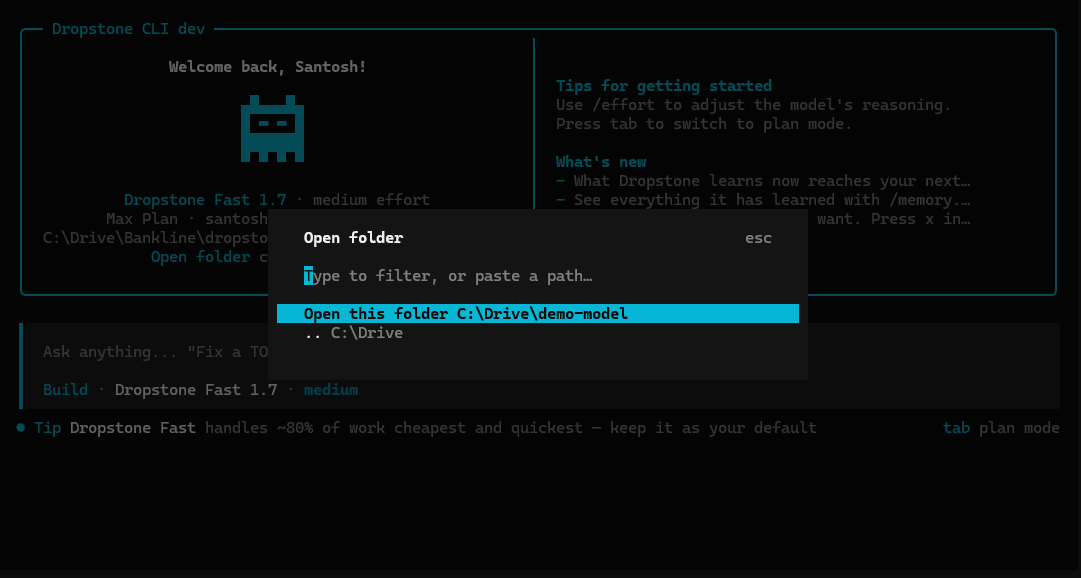
选择器会在当前目录打开:
- 打开此文件夹 使用你当前所在的目录。
- 选择任何列出的子文件夹会进入其中,因此你可以向下浏览目录树。
- .. 向上移动一级。
- 输入以过滤列表,或粘贴绝对路径 —— 或以
~开头的路径 —— 直接跳转到那里。
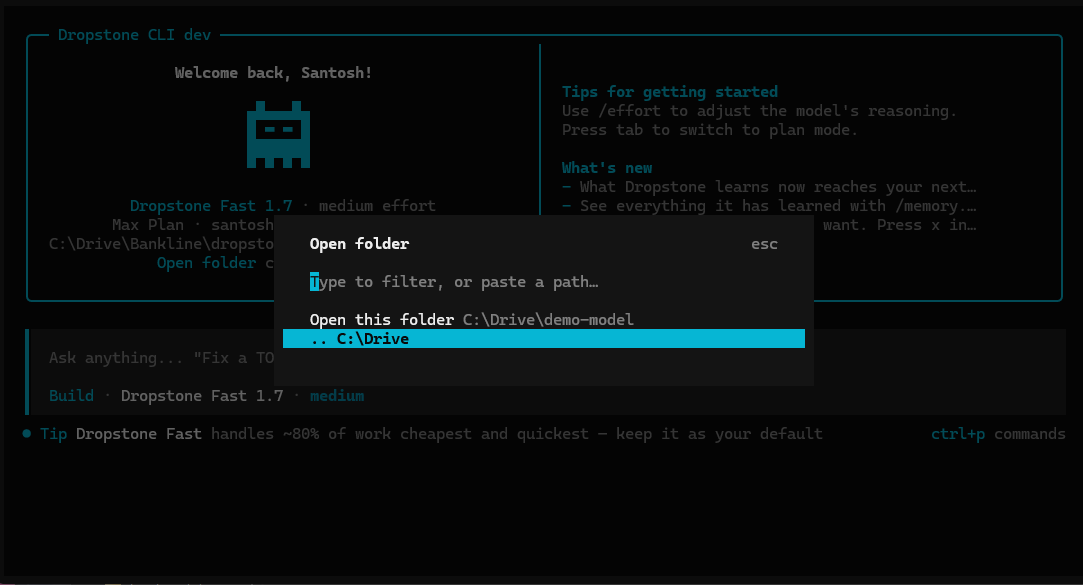
隐藏目录被排除在外,因此 .git 和 .config 不会掩盖你要找的内容。你仍然可以通过粘贴路径来访问它们。
Note
选择文件夹会在那里重启 Dropstone。会话的工作目录在启动时固定 —— 代理、文件索引和会话历史都与之绑定 —— 因此更改文件夹意味着全新开始,而不是实时切换。当前对话结束,Dropstone 会在新文件夹的主页面重新打开。
该快捷键是 workspace.open 命令,可以重新绑定。它也出现在命令面板(ctrl+p)中,名为 打开文件夹,如果你的终端拦截了 ctrl+o,这是进入的方式。
文件引用
在消息中使用 @ 引用文件。这会在当前工作目录中进行模糊搜索。
@src/api/index.ts 中的认证是如何处理的?
文件内容会自动添加到对话中,因此代理无需先 grep 即可读取。
Shell 命令
以 ! 开头输入消息以运行 shell 命令。输出会作为工具结果添加到对话中,以便代理可以对其做出反应。
!ls -la
!git diff
斜杠命令
输入 / 后跟命令名称以执行快速操作。大多数都有使用 ctrl+x 作为引导键的键盘快捷键(可通过键位绑定配置)。
/help
compact
压缩当前会话。较旧的上下文会被总结,以便为较新的工作腾出空间。别名: /summarize。
快捷键: ctrl+x c
details
切换是否内联显示工具执行细节。
editor
打开外部编辑器以编写更长的消息。使用 EDITOR 中设置的编辑器。参见编辑器设置。
快捷键: ctrl+x e
effort
调整当前模型的推理深度。打开一个包含四个级别的选择器:low、medium、high、xhigh。更高的 effort 会产生更深入的推理,但会消耗更多积分并略微增加延迟。别名: /thinking。
exit
退出 Dropstone。别名: /quit、/q。
快捷键: ctrl+x q
export
将当前对话导出为 Markdown 并在编辑器中打开(使用 EDITOR)。
快捷键: ctrl+x x
help
显示帮助对话框,包含所有斜杠命令和快捷键。
init
创建或更新 AGENTS.md 的引导式设置。参见规则(AGENTS.md)。
models
列出此会话可用的模型。
快捷键: ctrl+x m
new
在当前目录中启动新会话。别名: /clear。
快捷键: ctrl+x n
redo
重做之前撤销的消息。仅在 /undo 后可用。文件更改会作为重做的一部分恢复。
需要 Git
撤销和重做使用 Git 管理文件状态快照,因此你的项目必须是 Git 仓库。
快捷键: ctrl+x r
sessions
列出并切换会话。别名: /resume、/continue。
快捷键: ctrl+x l
undo
撤销对话中的最后一条消息。移除最近的用户消息、所有后续响应以及这些轮次中进行的任何文件更改。
需要 Git
撤销使用 Git 回滚文件更改,因此你的项目必须是 Git 仓库。
快捷键: ctrl+x u
upgrade
打开 Dropstone 定价页面以升级你的套餐。当你需要更多每周积分或访问高级层级(Dropstone Pro、Dropstone Heavy)时使用。
套餐升级 vs CLI 升级
/upgrade 是套餐升级。要更新 Dropstone CLI 二进制文件本身,请在 shell 中运行 dropstone update。
usage
显示本周的积分消耗、套餐名称、每周限额以及积分下次重置的时间。
编辑器设置
/editor 和 /export 命令会启动 EDITOR 环境变量中设置的编辑器。
# 终端编辑器
export EDITOR=nano
export EDITOR=vim

# GUI 编辑器(VS Code、Cursor、VSCodium、Windsurf、Zed 等)
# 需要 --wait 以便编辑器进程阻塞直到关闭
export EDITOR="code --wait"
要使其永久生效,请将其添加到你的 shell 配置文件中(~/.bashrc、~/.zshrc 等)。
常用选项:
code用于 Visual Studio Codecursor用于 Cursorwindsurf用于 Windsurfnvim用于 Neovimvim用于 Vimnano用于 Nanosubl用于 Sublime Textnotepad用于 Windows 记事本
--wait 标志
VS Code 等 GUI 编辑器默认会立即返回,这会跳过你的消息。--wait 标志使编辑器进程阻塞直到你关闭文件,这样 Dropstone 就能读取你写的内容。
自定义
一些会话级偏好设置位于命令面板(Ctrl+P)中。搜索你要更改的内容;该设置会在会话之间保留。
- 隐藏用户名:从聊天消息中移除你的用户名
- Diff 样式:在自适应(默认)和单列堆叠 diff 之间选择
- 鼠标捕获:切换是终端处理鼠标选择,还是由 Dropstone 处理
对于其他所有内容(键位绑定、格式化器、配置文件格式),请参阅专门页面:键位绑定、格式化器、配置。
隐私与数据保留
你的提示、代码和对话记录绝不会用于训练模型,也不会在会话生命周期之外保留。Dropstone 使用会话范围的提示缓存来降低成本和延迟,与 Anthropic 和 OpenAI 的做法相同:缓存内容隔离在你自己的账户中,自动过期,绝不会被任何其他用户重用或发送到模型训练。
这些控制由 Blankline(Dropstone 的母公司)执行和审查。Blankline 的合规团队定期审计 Dropstone 的数据处理,并对违反政策的任何个人或系统的生产访问保留撤销权。
有关完整的安全态势,包括子处理器披露和运行时安全边界,请参阅信任页面。