ஊடாடும் அமர்வு
Dropstone அமர்வுக்குள் எவ்வாறு வேலை செய்வது. கோப்பு குறிப்புகள், ஷெல் எஸ்கேப்கள், ஸ்லாஷ் கட்டளைகள், மற்றும் எடிட்டர் ஒருங்கிணைப்பு.
Dropstone உங்கள் டெர்மினலில் ஒரு ஊடாடும் அமர்வாக இயங்குகிறது. ஒவ்வொரு அமர்வும் நீங்கள் அதைத் தொடங்கிய கோப்பகத்துடன் இணைக்கப்பட்டுள்ளது, உரையாடல் வரலாற்றை வைத்திருக்கிறது, மேலும் நீங்கள் வெளியேறும் வரை திறந்திருக்கும். இந்தப் பக்கம் ஒரு அமர்வை எவ்வாறு இயக்குவது என்பதை உள்ளடக்குகிறது: கோப்புகளை எவ்வாறு குறிப்பிடுவது, ஷெல் கட்டளைகளை இயக்குவது, ஸ்லாஷ் கட்டளைகளைப் பயன்படுத்துவது, மற்றும் வெளிப்புற எடிட்டரை இணைப்பது.
ஒரு அமர்வைத் தொடங்கவும்
ஒரு திட்டத்தின் உள்ளே இருந்து dropstone இயக்கவும்:
dropstone
அல்லது அதை ஒரு குறிப்பிட்ட கோப்பகத்தில் சுட்டிக்காட்டவும்:
dropstone /path/to/project
Dropstone செயல்பாட்டுக்கு வந்தவுடன், எந்த இயற்கை மொழி வினவலையும் தட்டச்சு செய்யவும்:
Give me a quick summary of the codebase.
பணியிடத்தை மாற்றவும்
தவறான இடத்தில் தொடங்கினீர்களா? நீங்கள் வெளியேறி cd செய்ய வேண்டியதில்லை. முகப்புத் திரையில் ctrl+o அழுத்தவும் — VS Code இல் Open Folder போன்ற அதே குறுக்குவழி — அல்லது வரவேற்பு பேனலில் உள்ள பாதையின் கீழ் Open folder என்பதைக் கிளிக் செய்யவும்.
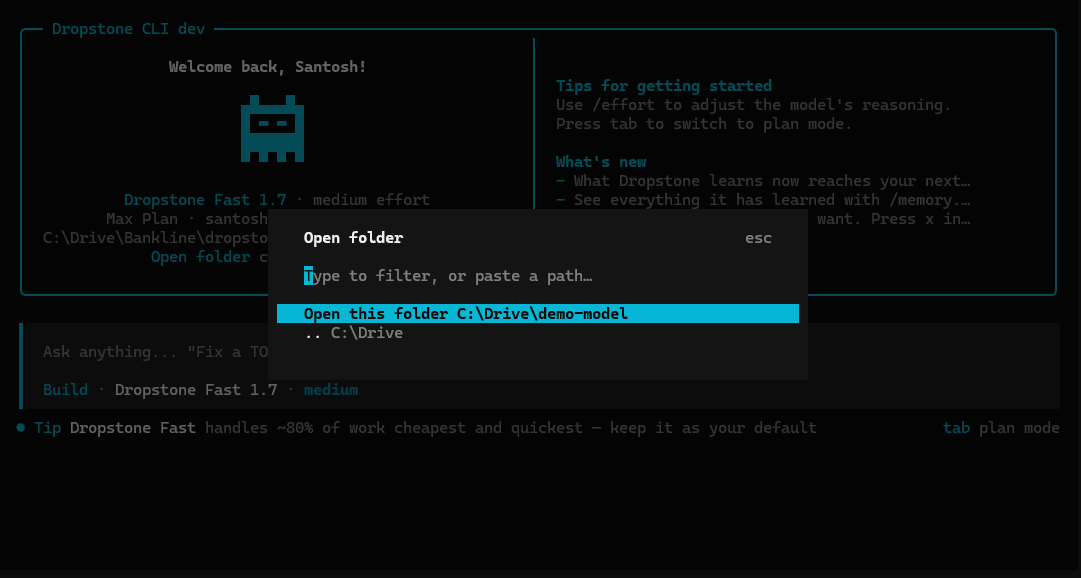
தேர்வாளர் உங்கள் தற்போதைய கோப்பகத்தில் திறக்கிறது:
- Open this folder நீங்கள் நிற்கும் கோப்பகத்தைப் பயன்படுத்துகிறது.
- பட்டியலிடப்பட்ட எந்த துணைக்கோப்புறையையும் தேர்ந்தெடுப்பது அதற்குள் நகரும், எனவே நீங்கள் ஒரு மரத்தில் கீழே செல்லலாம்.
- .. ஒரு நிலை மேலே செல்கிறது.
- பட்டியலை வடிகட்ட தட்டச்சு செய்யவும், அல்லது ஒரு முழுமையான பாதையை ஒட்டவும் — அல்லது
~உடன் தொடங்கும் ஒன்றை — நேரடியாக அங்கு செல்ல.
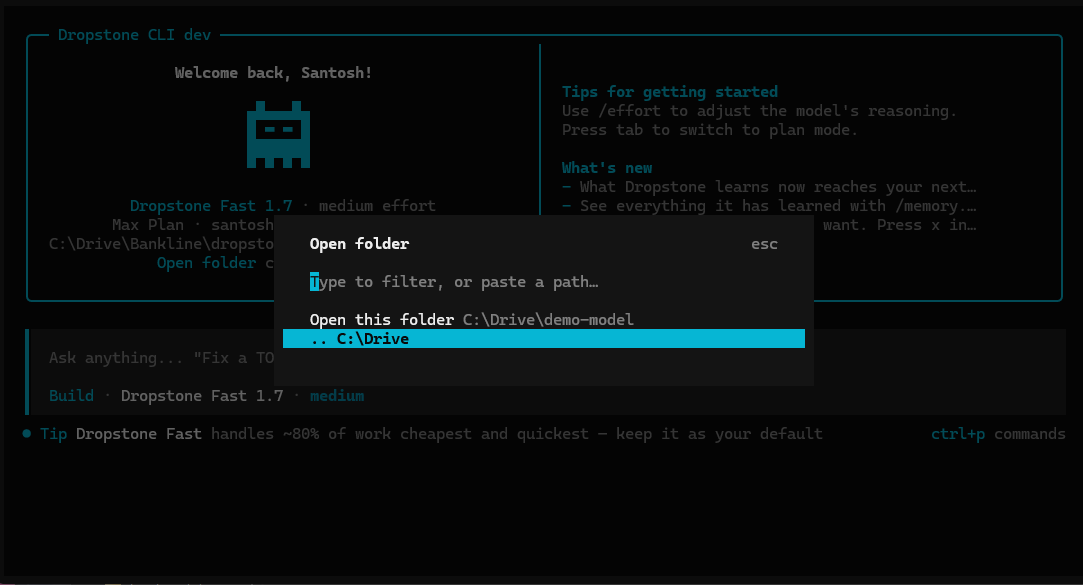
மறைக்கப்பட்ட கோப்பகங்கள் விலக்கப்பட்டுள்ளன, எனவே .git மற்றும் .config நீங்கள் தேடுவதை புதைக்காது. அதன் பாதையை ஒட்டுவதன் மூலம் நீங்கள் இன்னும் ஒன்றை அடையலாம்.
Note
ஒரு கோப்புறையைத் தேர்ந்தெடுப்பது Dropstone ஐ அங்கு மறுதொடக்கம் செய்கிறது. ஒரு அமர்வின் வேலை கோப்பகம் அது தொடங்கும் போது நிர்ணயிக்கப்படுகிறது — முகவர், கோப்பு குறியீடு மற்றும் அமர்வு வரலாறு அனைத்தும் அதனுடன் இணைக்கப்பட்டுள்ளன — எனவே கோப்புறைகளை மாற்றுவது நேரடி மாற்றத்தை விட புதிய தொடக்கத்தைக் குறிக்கிறது. தற்போதைய உரையாடல் முடிவடைகிறது மற்றும் Dropstone புதிய கோப்புறையில் முகப்புத் திரையில் மீண்டும் திறக்கிறது.
குறுக்குவழி workspace.open கட்டளை மற்றும் மறுபிணைக்க முடியும். இது கட்டளை தட்டில் (ctrl+p) Open folder எனவும் உள்ளது, இது உங்கள் டெர்மினல் ctrl+o ஐ இடைமறித்தால் உள்ளே செல்லும் வழியாகும்.
கோப்பு குறிப்புகள்
உங்கள் செய்திகளில் @ உடன் கோப்புகளைக் குறிப்பிடவும். இது தற்போதைய வேலை கோப்பகத்தில் ஒரு தெளிவற்ற தேடலைச் செய்கிறது.
How is auth handled in @src/api/index.ts?
கோப்பின் உள்ளடக்கங்கள் தானாகவே உரையாடலில் சேர்க்கப்படுகின்றன, எனவே முகவர் அதை முதலில் தேடாமல் படிக்க முடியும்.
ஷெல் கட்டளைகள்
ஒரு ஷெல் கட்டளையை இயக்க ! உடன் ஒரு செய்தியைத் தொடங்கவும். வெளியீடு ஒரு கருவி முடிவாக உரையாடலில் சேர்க்கப்படுகிறது, எனவே முகவர் அதற்கு எதிர்வினையாற்ற முடியும்.
!ls -la
!git diff
ஸ்லாஷ் கட்டளைகள்
விரைவான செயலைச் செய்ய / என்பதைத் தொடர்ந்து ஒரு கட்டளை பெயரை தட்டச்சு செய்யவும். பெரும்பாலானவை ctrl+x ஐ லீடர் விசையாகப் பயன்படுத்தி விசைப்பலகை குறுக்குவழியைக் கொண்டுள்ளன (Keybindings மூலம் கட்டமைக்கக்கூடியது).
/help
compact
தற்போதைய அமர்வை சுருக்கவும். பழைய சூழல் சுருக்கமாகக் கூறப்படுகிறது, இதனால் புதிய வேலைக்கு இடம் கிடைக்கும். மாற்றுப் பெயர்: /summarize.
விசைப்பலகை: ctrl+x c
details
கருவி செயல்படுத்தல் விவரங்கள் இன்லைனில் காட்டப்படுகிறதா என்பதை மாற்றவும்.
editor
நீண்ட செய்தியை உருவாக்க உங்கள் வெளிப்புற எடிட்டரைத் திறக்கவும். EDITOR இல் அமைக்கப்பட்ட எடிட்டரைப் பயன்படுத்துகிறது. எடிட்டர் அமைப்பு பார்க்கவும்.
விசைப்பலகை: ctrl+x e
effort
செயலில் உள்ள மாதிரியின் பகுத்தறிவு ஆழத்தை சரிசெய்யவும். நான்கு நிலைகளுடன் ஒரு தேர்வாளரைத் திறக்கிறது: low, medium, high, xhigh. அதிக முயற்சி ஆழமான பகுத்தறிவை அளிக்கிறது, அதிக கிரெடிட்கள் மற்றும் சற்று அதிக தாமதம் செலவில். மாற்றுப் பெயர்: /thinking.
exit
Dropstone இலிருந்து வெளியேறவும். மாற்றுப் பெயர்கள்: /quit, /q.
விசைப்பலகை: ctrl+x q
export
தற்போதைய உரையாடலை Markdown க்கு ஏற்றுமதி செய்து உங்கள் எடிட்டரில் திறக்கவும் (EDITOR பயன்படுத்துகிறது).
விசைப்பலகை: ctrl+x x
help
ஒவ்வொரு ஸ்லாஷ் கட்டளை மற்றும் விசைப்பலகை குறுக்குவழியுடன் உதவி உரையாடலைக் காட்டவும்.
init
AGENTS.md உருவாக்க அல்லது புதுப்பிக்க வழிகாட்டப்பட்ட அமைப்பு. விதிகள் (AGENTS.md) பார்க்கவும்.
models
இந்த அமர்வுக்கு கிடைக்கக்கூடிய மாதிரிகளை பட்டியலிடவும்.
விசைப்பலகை: ctrl+x m
new
தற்போதைய கோப்பகத்தில் ஒரு புதிய அமர்வைத் தொடங்கவும். மாற்றுப் பெயர்: /clear.
விசைப்பலகை: ctrl+x n
redo
முன்பு செயல்தவிர்க்கப்பட்ட செய்தியை மீண்டும் செய்யவும். /undo க்குப் பிறகு மட்டுமே கிடைக்கும். கோப்பு மாற்றங்கள் மீண்டும் செய்வதன் ஒரு பகுதியாக மீட்டமைக்கப்படுகின்றன.
Git தேவை
செயல்தவிர் மற்றும் மீண்டும் செய் ஆகியவை கோப்பு-நிலை ஸ்னாப்ஷாட்களை நிர்வகிக்க Git ஐப் பயன்படுத்துகின்றன, எனவே உங்கள் திட்டம் ஒரு Git களஞ்சியமாக இருக்க வேண்டும்.
விசைப்பலகை: ctrl+x r
sessions
அமர்வுகளுக்கு இடையில் பட்டியலிட்டு மாறவும். மாற்றுப் பெயர்கள்: /resume, /continue.
விசைப்பலகை: ctrl+x l
undo
உரையாடலில் கடைசி செய்தியை செயல்தவிர்க்கவும். மிக சமீபத்திய பயனர் செய்தி, அனைத்து அடுத்தடுத்த பதில்கள் மற்றும் அந்த திருப்பங்களில் செய்யப்பட்ட எந்த கோப்பு மாற்றங்களையும் நீக்குகிறது.
Git தேவை
செயல்தவிர் கோப்பு மாற்றங்களை மீட்டமைக்க Git ஐப் பயன்படுத்துகிறது, எனவே உங்கள் திட்டம் ஒரு Git களஞ்சியமாக இருக்க வேண்டும்.
விசைப்பலகை: ctrl+x u
upgrade
உங்கள் திட்டத்தை மேம்படுத்த Dropstone விலை பக்கத்தைத் திறக்கவும். உங்களுக்கு அதிக வாராந்திர கிரெடிட்கள் அல்லது பிரீமியம் அடுக்குகளுக்கான அணுகல் (Dropstone Pro, Dropstone Heavy) தேவைப்படும்போது இதைப் பயன்படுத்தவும்.
திட்ட மேம்படுத்தல் vs CLI மேம்படுத்தல்
/upgrade என்பது திட்ட மேம்படுத்தல் ஆகும். Dropstone CLI பைனரியை புதுப்பிக்க, உங்கள் ஷெல்லில் இருந்து dropstone update இயக்கவும்.
usage
தற்போதைய வாரத்தின் கிரெடிட் நுகர்வு, திட்ட பெயர், வாராந்திர வரம்பு மற்றும் கிரெடிட்கள் அடுத்து எப்போது மீட்டமைக்கப்படும் என்பதைக் காட்டவும்.
எடிட்டர் அமைப்பு
/editor மற்றும் /export கட்டளைகள் உங்கள் EDITOR சூழல் மாறியில் உள்ள எடிட்டரைத் தொடங்குகின்றன.
# டெர்மினல் எடிட்டர்கள்
export EDITOR=nano
export EDITOR=vim

# GUI எடிட்டர்கள் (VS Code, Cursor, VSCodium, Windsurf, Zed, போன்றவை)
# மூடப்படும் வரை எடிட்டர் செயல்முறை தடுக்க --wait தேவை
export EDITOR="code --wait"
இதை நிரந்தரமாக்க, உங்கள் ஷெல் சுயவிவரத்தில் (~/.bashrc, ~/.zshrc, மற்றும் பல) சேர்க்கவும்.
பிரபலமான விருப்பங்கள்:
codeVisual Studio Code க்குcursorCursor க்குwindsurfWindsurf க்குnvimNeovim க்குvimVim க்குnanoNano க்குsublSublime Text க்குnotepadWindows Notepad க்கு
--wait கொடி
VS Code போன்ற GUI எடிட்டர்கள் இயல்பாகவே உடனடியாகத் திரும்புகின்றன, இது உங்கள் செய்தியைத் தவிர்க்கும். --wait கொடி எடிட்டர் செயல்முறையை நீங்கள் கோப்பை மூடும் வரை தடுக்கிறது, எனவே Dropstone நீங்கள் எழுதியதைப் படிக்க முடியும்.
தனிப்பயனாக்கம்
ஒரு சில அமர்வு-நிலை விருப்பங்கள் கட்டளை தட்டில் (Ctrl+P) உள்ளன. நீங்கள் மாற்ற விரும்புவதைத் தேடுங்கள்; அமைப்பு அமர்வுகள் முழுவதும் நினைவில் வைக்கப்படுகிறது.
- Hide username: அரட்டை செய்திகளிலிருந்து உங்கள் பயனர்பெயரை நீக்குகிறது
- Diff style: தகவமைப்பு (இயல்புநிலை) மற்றும் ஒற்றை-நெடுவரிசை அடுக்கப்பட்ட diffs இடையே தேர்வு செய்யவும்
- Mouse capture: டெர்மினல் சுட்டி தேர்வை தானாக கையாளுகிறதா, அல்லது Dropstone செய்கிறதா என்பதை மாற்றவும்
மற்ற அனைத்திற்கும் (விசைப்பலகை, வடிவமைப்பாளர்கள், கட்டமைப்பு கோப்பு வடிவம்), அர்ப்பணிக்கப்பட்ட பக்கங்களைப் பார்க்கவும்: Keybindings, Formatters, Configuration.
தனியுரிமை மற்றும் தரவு தக்கவைப்பு
உங்கள் வினவல்கள், குறியீடு மற்றும் உரையாடல் பதிவுகள் மாதிரிகளைப் பயிற்றுவிக்க ஒருபோதும் பயன்படுத்தப்படுவதில்லை மற்றும் உங்கள் அமர்வின் வாழ்நாளுக்கு அப்பால் தக்கவைக்கப்படுவதில்லை. Dropstone செலவு மற்றும் தாமதத்தைக் குறைக்க அமர்வு-வரம்புக்குட்பட்ட ப்ராம்ப்ட் கேச்சிங்கைப் பயன்படுத்துகிறது, Anthropic மற்றும் OpenAI செய்வது போலவே: கேச் செய்யப்பட்ட உள்ளடக்கம் உங்கள் சொந்த கணக்கிற்கு தனிமைப்படுத்தப்படுகிறது, தானாகவே காலாவதியாகிறது, மேலும் வேறு எந்த பயனருக்கும் மீண்டும் பயன்படுத்தப்படுவதில்லை அல்லது மாதிரி பயிற்சிக்கு அனுப்பப்படுவதில்லை.
இந்த கட்டுப்பாடுகள் Dropstone இன் தாய் நிறுவனமான Blankline ஆல் செயல்படுத்தப்பட்டு மதிப்பாய்வு செய்யப்படுகின்றன. Blankline இன் இணக்கக் குழு Dropstone இன் தரவு கையாளுதலை அவ்வப்போது தணிக்கை செய்கிறது மற்றும் கொள்கையை மீறும் எந்த நபர் அல்லது அமைப்பின் உற்பத்தி அணுகல் மீது திரும்பப் பெறும் அதிகாரத்தை வைத்திருக்கிறது.
முழு நிலைப்பாட்டிற்கு Trust பக்கம் பார்க்கவும், துணை செயலி வெளியீடுகள் மற்றும் இயக்க நேர பாதுகாப்பு எல்லை உட்பட.