Интерактивный сеанс
Как работать внутри сеанса Dropstone. Ссылки на файлы, escape-команды оболочки, слэш-команды и интеграция с редактором.
Dropstone работает как интерактивный сеанс в вашем терминале. Каждый сеанс привязан к каталогу, из которого вы его запустили, хранит историю разговора и остается открытым, пока вы не выйдете. Эта страница рассказывает, как управлять сеансом: как ссылаться на файлы, запускать команды оболочки, использовать слэш-команды и подключать внешний редактор.
Запуск сеанса
Выполните dropstone изнутри проекта:
dropstone
Или укажите конкретный каталог:
dropstone /path/to/project
Как только Dropstone запустится, введите любой запрос на естественном языке:
Дай мне краткое описание кодовой базы.
Смена рабочей области
Запустились не в том месте? Вам не нужно выходить и выполнять cd. Нажмите ctrl+o на главном экране — тот же ярлык, что и Open Folder в VS Code — или нажмите Open folder под путем в приветственной панели.
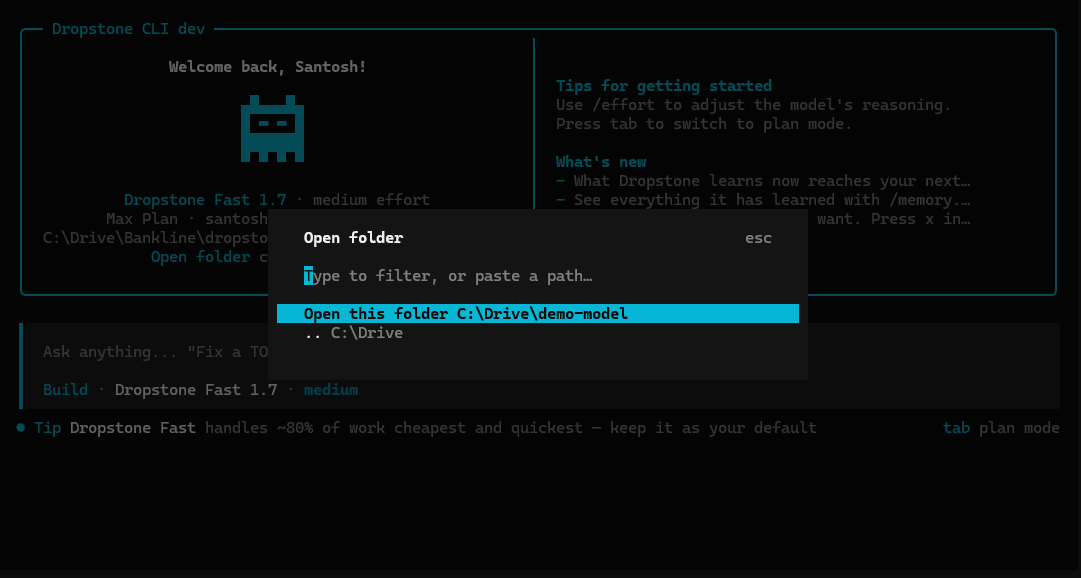
Выбор открывается в вашем текущем каталоге:
- Open this folder использует каталог, в котором вы находитесь.
- Выбор любой перечисленной подпапки перемещает в нее, так что вы можете спускаться по дереву.
- .. поднимается на уровень вверх.
- Введите текст для фильтрации списка или вставьте абсолютный путь — или путь, начинающийся с
~— чтобы перейти прямо туда.
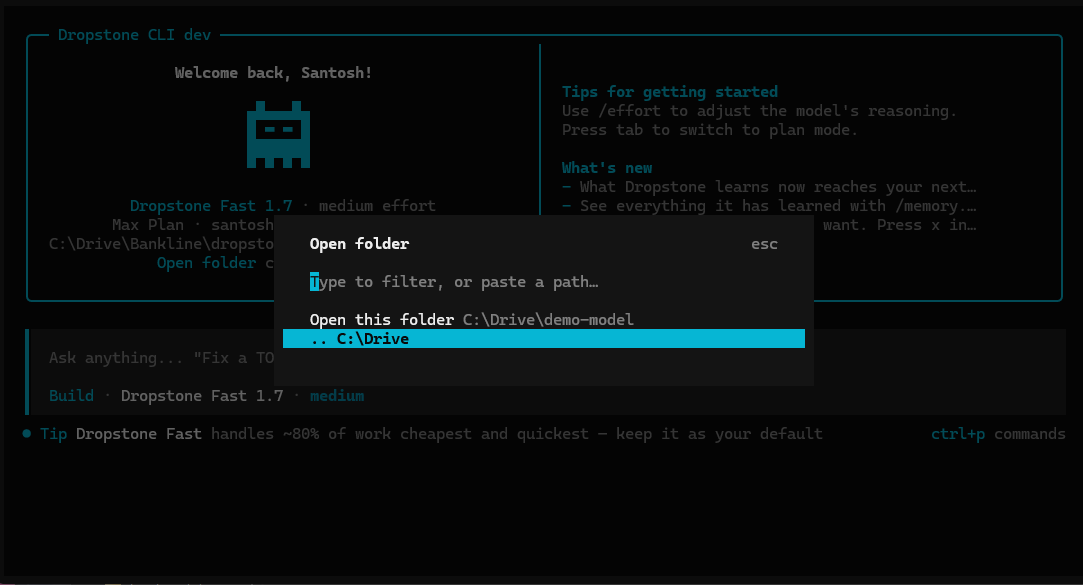
Скрытые каталоги исключены, поэтому .git и .config не засоряют то, что вы ищете. Вы все еще можете попасть в них, вставив их путь.
Note
Выбор папки перезапускает Dropstone в ней. Рабочий каталог сеанса фиксируется при его запуске — агент, индекс файлов и история сеанса привязаны к нему — поэтому смена папки означает новый старт, а не живое переключение. Текущий разговор завершается, и Dropstone снова открывается на главном экране в новой папке.
Ярлык — это команда workspace.open, и его можно переназначить. Он также есть в палитре команд (ctrl+p) как Open folder — это способ войти, если ваш терминал перехватывает ctrl+o.
Ссылки на файлы
Ссылайтесь на файлы в своих сообщениях с помощью @. Это выполняет нечеткий поиск по текущему рабочему каталогу.
Как обрабатывается аутентификация в @src/api/index.ts?
Содержимое файла автоматически добавляется в разговор, поэтому агент может прочитать его, не выполняя поиск вручную.
Команды оболочки
Начните сообщение с !, чтобы выполнить команду оболочки. Вывод добавляется в разговор как результат инструмента, чтобы агент мог на него отреагировать.
!ls -la
!git diff
Слэш-команды
Введите / с именем команды, чтобы выполнить быстрое действие. У большинства есть сочетание клавиш с ведущей клавишей ctrl+x (настраивается через Keybindings).
/help
compact
Сжимает текущий сеанс. Более старый контекст суммируется, чтобы освободить место для новой работы. Псевдоним: /summarize.
Сочетание клавиш: ctrl+x c
details
Переключает отображение деталей выполнения инструментов встроенно.
editor
Открывает ваш внешний редактор для написания более длинного сообщения. Использует редактор, заданный в EDITOR. См. Настройка редактора.
Сочетание клавиш: ctrl+x e
effort
Регулирует глубину рассуждений активной модели. Открывает выбор с четырьмя уровнями: low, medium, high, xhigh. Более высокий уровень дает более глубокие рассуждения ценой большего количества кредитов и немного большей задержки. Псевдоним: /thinking.
exit
Выход из Dropstone. Псевдонимы: /quit, /q.
Сочетание клавиш: ctrl+x q
export
Экспортирует текущий разговор в Markdown и открывает его в вашем редакторе (использует EDITOR).
Сочетание клавиш: ctrl+x x
help
Показывает диалог справки со всеми слэш-командами и сочетаниями клавиш.
init
Пошаговая настройка для создания или обновления AGENTS.md. См. Rules (AGENTS.md).
models
Список доступных моделей для этого сеанса.
Сочетание клавиш: ctrl+x m
new
Начинает новый сеанс в текущем каталоге. Псевдоним: /clear.
Сочетание клавиш: ctrl+x n
redo
Повторяет ранее отмененное сообщение. Доступно только после /undo. Изменения файлов восстанавливаются в рамках повтора.
Требуется Git
Отмена и повтор используют Git для управления снимками состояния файлов, поэтому ваш проект должен быть Git-репозиторием.
Сочетание клавиш: ctrl+x r
sessions
Список сеансов и переключение между ними. Псевдонимы: /resume, /continue.
Сочетание клавиш: ctrl+x l
undo
Отменяет последнее сообщение в разговоре. Удаляет самое последнее пользовательское сообщение, все последующие ответы и любые изменения файлов, сделанные в этих ходах.
Требуется Git
Отмена использует Git для отката изменений файлов, поэтому ваш проект должен быть Git-репозиторием.
Сочетание клавиш: ctrl+x u
upgrade
Открывает страницу цен Dropstone для обновления вашего плана. Используйте это, когда вам нужно больше еженедельных кредитов или доступ к премиум-уровням (Dropstone Pro, Dropstone Heavy).
Обновление плана vs обновление CLI
/upgrade — это обновление плана. Чтобы обновить сам бинарный файл Dropstone CLI, выполните dropstone update из вашей оболочки.
usage
Показывает потребление кредитов за текущую неделю, название плана, еженедельный лимит и время следующего сброса кредитов.
Настройка редактора
Команды /editor и /export запускают редактор, указанный в переменной окружения EDITOR.
# Терминальные редакторы
export EDITOR=nano
export EDITOR=vim

# GUI-редакторы (VS Code, Cursor, VSCodium, Windsurf, Zed и т. д.)
# требуют --wait, чтобы процесс редактора блокировался до закрытия
export EDITOR="code --wait"
Чтобы сделать это постоянным, добавьте строку в ваш профиль оболочки (~/.bashrc, ~/.zshrc и т. д.).
Популярные варианты:
codeдля Visual Studio Codecursorдля Cursorwindsurfдля Windsurfnvimдля Neovimvimдля Vimnanoдля Nanosublдля Sublime Textnotepadдля Windows Notepad
Флаг --wait
GUI-редакторы, такие как VS Code, по умолчанию возвращаются сразу, что пропустило бы ваше сообщение. Флаг --wait заставляет процесс редактора блокироваться, пока вы не закроете файл, чтобы Dropstone мог прочитать написанное.
Настройка
Несколько предпочтений уровня сеанса находятся в палитре команд (Ctrl+P). Найдите то, что хотите изменить; настройка запоминается между сеансами.
- Hide username: убирает ваше имя пользователя из сообщений чата
- Diff style: выбор между адаптивным (по умолчанию) и одноколоночным стековым отображением различий
- Mouse capture: переключает, обрабатывает ли терминал выделение мышью сам, или это делает Dropstone
Для всего остального (сочетания клавиш, форматтеры, формат файла конфигурации) см. отдельные страницы: Keybindings, Formatters, Configuration.
Конфиденциальность и хранение данных
Ваши запросы, код и стенограммы разговоров никогда не используются для обучения моделей и не сохраняются дольше времени жизни вашего сеанса. Dropstone использует кэширование промптов в рамках сеанса для снижения затрат и задержки, так же как это делают Anthropic и OpenAI: кэшированное содержимое изолировано в вашей учетной записи, автоматически истекает и никогда не используется для других пользователей и не отправляется на обучение моделей.
Эти меры контроля обеспечиваются и проверяются компанией Blankline, материнской компанией Dropstone. Команда соответствия Blankline регулярно проводит аудит обработки данных Dropstone и сохраняет право отзыва доступа к производственным системам любого лица или системы, нарушающих политику.
См. Trust page для полной информации, включая раскрытие субагентов и границу безопасности времени выполнения.