Sesión interactiva
Cómo trabajar dentro de una sesión de Dropstone. Referencias a archivos, escapes de shell, comandos de barra e integración con editores.
Dropstone se ejecuta como una sesión interactiva en tu terminal. Cada sesión está vinculada al directorio desde el que la iniciaste, conserva el historial de la conversación y permanece abierta hasta que sales. Esta página cubre cómo manejar una sesión: cómo referenciar archivos, ejecutar comandos de shell, usar comandos de barra y conectar un editor externo.
Iniciar una sesión
Ejecuta dropstone desde dentro de un proyecto:
dropstone
O apúntalo a un directorio específico:
dropstone /ruta/al/proyecto
Una vez que Dropstone esté en marcha, escribe cualquier indicación en lenguaje natural:
Dame un resumen rápido del código base.
Cambiar el espacio de trabajo
¿Empezaste en el lugar equivocado? No tienes que salir y hacer cd. Pulsa ctrl+o en la pantalla de inicio — el mismo atajo que Abrir carpeta en VS Code — o haz clic en Abrir carpeta bajo la ruta en el panel de bienvenida.
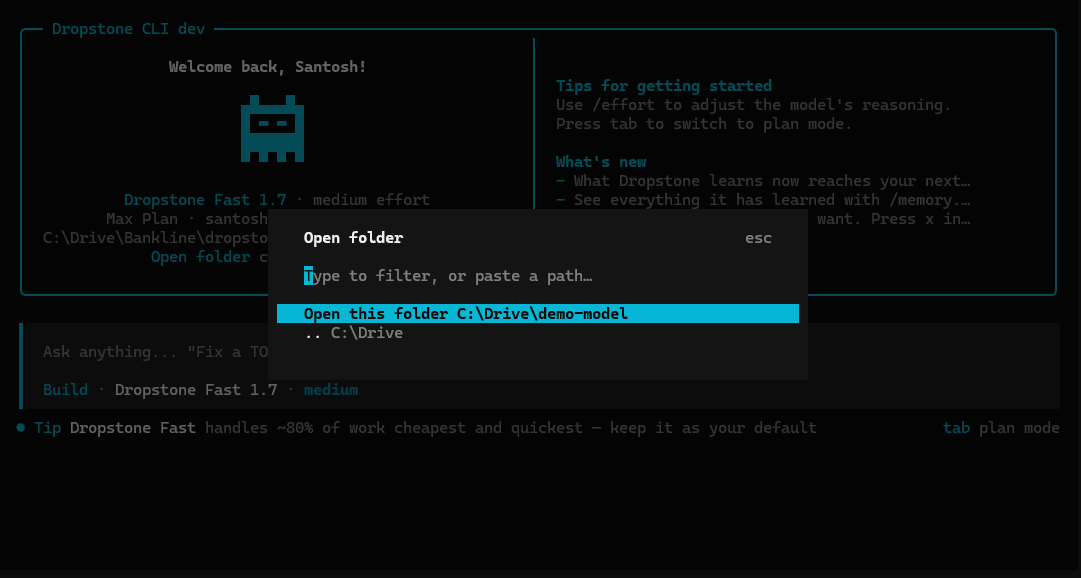
El selector se abre en tu directorio actual:
- Abrir esta carpeta usa el directorio en el que te encuentras.
- Elegir cualquier subcarpeta listada te mueve a ella, para que puedas bajar por el árbol.
- .. sube un nivel.
- Escribe para filtrar la lista, o pega una ruta absoluta — o una que empiece con
~— para saltar directamente allí.
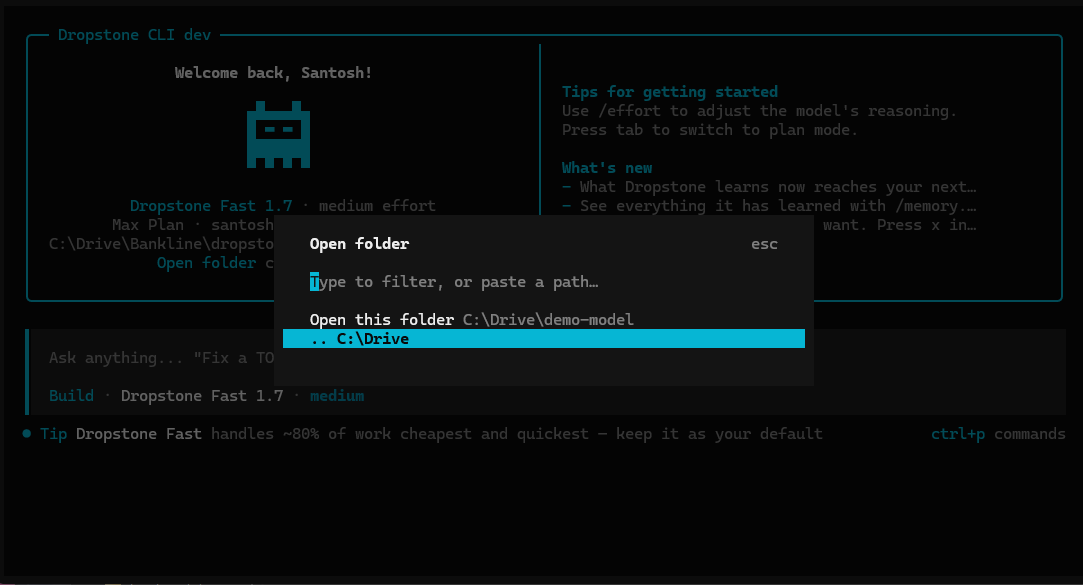
Los directorios ocultos se omiten, así que .git y .config no entierran lo que buscas. Aun así puedes llegar a uno pegando su ruta.
Note
Elegir una carpeta reinicia Dropstone allí. El directorio de trabajo de una sesión se fija cuando esta se inicia — el agente, el índice de archivos y el historial de la sesión están vinculados a él —, así que cambiar de carpeta significa un nuevo comienzo en lugar de un intercambio en vivo. La conversación actual termina y Dropstone se reabre en la pantalla de inicio en la nueva carpeta.
El atajo es el comando workspace.open y se puede reasignar. También está en la paleta de comandos (ctrl+p) como Abrir carpeta, que es la vía de acceso si tu terminal intercepta ctrl+o.
Referencias a archivos
Referencia archivos en tus mensajes con @. Esto hace una búsqueda difusa en el directorio de trabajo actual.
¿Cómo se maneja la autenticación en @src/api/index.ts?
El contenido del archivo se añade automáticamente a la conversación, para que el agente pueda leerlo sin tener que buscarlo primero.
Comandos de shell
Empieza un mensaje con ! para ejecutar un comando de shell. La salida se añade a la conversación como resultado de una herramienta, para que el agente pueda reaccionar a ella.
!ls -la
!git diff
Comandos de barra
Escribe / seguido del nombre de un comando para realizar una acción rápida. La mayoría tiene un atajo de teclado que usa ctrl+x como tecla líder (configurable mediante Atajos de teclado).
/help
compact
Compacta la sesión actual. El contexto más antiguo se resume para que el trabajo más reciente tenga espacio. Alias: /summarize.
Atajo: ctrl+x c
details
Alterna si los detalles de ejecución de las herramientas se muestran en línea.
editor
Abre tu editor externo para redactar un mensaje más largo. Usa el editor configurado en EDITOR. Consulta Configuración del editor.
Atajo: ctrl+x e
effort
Ajusta la profundidad de razonamiento del modelo activo. Abre un selector con cuatro niveles: low, medium, high, xhigh. Un mayor esfuerzo produce un razonamiento más profundo a costa de más créditos y una latencia ligeramente mayor. Alias: /thinking.
exit
Sale de Dropstone. Aliases: /quit, /q.
Atajo: ctrl+x q
export
Exporta la conversación actual a Markdown y la abre en tu editor (usa EDITOR).
Atajo: ctrl+x x
help
Muestra el diálogo de ayuda con todos los comandos de barra y atajos de teclado.
init
Configuración guiada para crear o actualizar AGENTS.md. Consulta Reglas (AGENTS.md).
models
Lista los modelos disponibles para esta sesión.
Atajo: ctrl+x m
new
Inicia una nueva sesión en el directorio actual. Alias: /clear.
Atajo: ctrl+x n
redo
Rehace un mensaje previamente deshecho. Solo está disponible después de /undo. Los cambios de archivos se restauran como parte del redo.
Requiere Git
Undo y redo usan Git para gestionar instantáneas del estado de los archivos, así que tu proyecto debe ser un repositorio de Git.
Atajo: ctrl+x r
sessions
Lista y cambia entre sesiones. Aliases: /resume, /continue.
Atajo: ctrl+x l
undo
Deshace el último mensaje de la conversación. Elimina el mensaje de usuario más reciente, todas las respuestas posteriores y cualquier cambio de archivos realizado en esos turnos.
Requiere Git
Undo usa Git para revertir los cambios de archivos, así que tu proyecto debe ser un repositorio de Git.
Atajo: ctrl+x u
upgrade
Abre la página de precios de Dropstone para mejorar tu plan. Úsalo cuando necesites más créditos semanales o acceso a niveles premium (Dropstone Pro, Dropstone Heavy).
Mejora de plan vs mejora de CLI
/upgrade es la mejora de plan. Para actualizar el binario de Dropstone CLI en sí, ejecuta dropstone update desde tu shell.
usage
Muestra el consumo de créditos de la semana actual, el nombre del plan, el límite semanal y cuándo se restablecen los créditos.
Configuración del editor
Los comandos /editor y /export lanzan el editor de tu variable de entorno EDITOR.
# Editores de terminal
export EDITOR=nano
export EDITOR=vim

# Editores GUI (VS Code, Cursor, VSCodium, Windsurf, Zed, etc.)
# requieren --wait para que el proceso del editor se bloquee hasta que se cierre
export EDITOR="code --wait"
Para hacerlo permanente, añádelo a tu perfil de shell (~/.bashrc, ~/.zshrc, etc.).
Opciones populares:
codepara Visual Studio Codecursorpara Cursorwindsurfpara Windsurfnvimpara Neovimvimpara Vimnanopara Nanosublpara Sublime Textnotepadpara el Bloc de notas de Windows
La bandera --wait
Los editores GUI como VS Code regresan inmediatamente por defecto, lo que omitiría tu mensaje. La bandera --wait hace que el proceso del editor se bloquee hasta que cierres el archivo, para que Dropstone pueda leer lo que escribiste.
Personalización
Un puñado de preferencias a nivel de sesión viven en la paleta de comandos (Ctrl+P). Busca lo que quieras cambiar; la configuración se recuerda entre sesiones.
- Hide username: elimina tu nombre de usuario de los mensajes del chat
- Diff style: elige entre diffs adaptativos (por defecto) y diffs apilados de una sola columna
- Mouse capture: alterna si el terminal maneja la selección del ratón por sí mismo, o lo hace Dropstone
Para todo lo demás (atajos de teclado, formateadores, formato del archivo de configuración), consulta las páginas dedicadas: Atajos de teclado, Formateadores, Configuración.
Privacidad y retención de datos
Tus indicaciones, código y transcripciones de conversación nunca se usan para entrenar modelos y no se conservan más allá de la vida de tu sesión. Dropstone usa almacenamiento en caché de indicaciones con ámbito de sesión para reducir coste y latencia, de la misma manera que Anthropic y OpenAI: el contenido en caché está aislado en tu propia cuenta, expira automáticamente y nunca se reutiliza para ningún otro usuario ni se envía al entrenamiento de modelos.
Estos controles son aplicados y revisados por Blankline, la empresa matriz de Dropstone. El equipo de cumplimiento de Blankline audita el manejo de datos de Dropstone de forma recurrente y conserva autoridad de revocación sobre el acceso de producción de cualquier individuo o sistema que infrinja la política.
Consulta la página de Confianza para conocer la postura completa, incluidas las divulgaciones de subprocesadores y el límite de seguridad del tiempo de ejecución.