互動式工作階段
如何在 Dropstone 工作階段中操作。檔案引用、Shell 跳脫、斜線指令與編輯器整合。
Dropstone 以互動式工作階段的形式在你的終端機中執行。每個工作階段都與你啟動它的目錄綁定,保存對話歷史,並持續開啟直到你退出。本頁涵蓋如何驅動工作階段:如何引用檔案、執行 Shell 指令、使用斜線指令,以及連接外部編輯器。
開始一個工作階段
在專案內執行 dropstone:
dropstone
或指向特定目錄:
dropstone /path/to/project
Dropstone 啟動後,輸入任何自然語言提示:
給我這個程式碼庫的快速摘要。
變更工作目錄
啟動時選錯位置了?你不必退出並 cd。在主畫面按下 ctrl+o — 與 VS Code 中 Open Folder 相同的快捷鍵 — 或點擊歡迎面板中路徑下方的 Open folder。
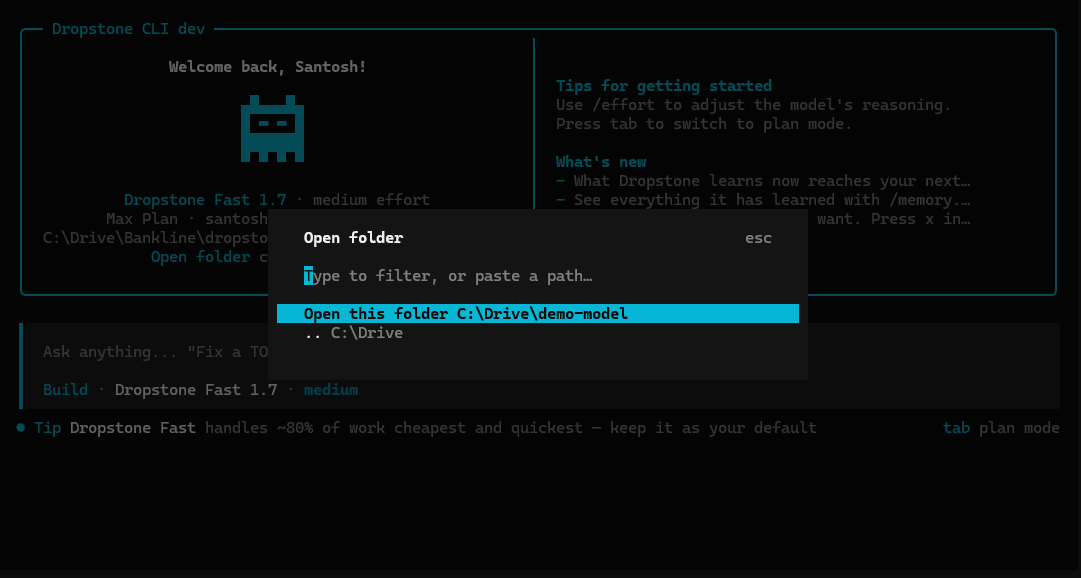
選擇器會在你目前的目錄開啟:
- Open this folder 使用你目前所在的目錄。
- 選擇任何列出的子資料夾會移入其中,因此你可以向下瀏覽樹狀結構。
- .. 會往上一層。
- 輸入以篩選清單,或貼上絕對路徑 — 或以
~開頭的路徑 — 直接跳轉到該處。
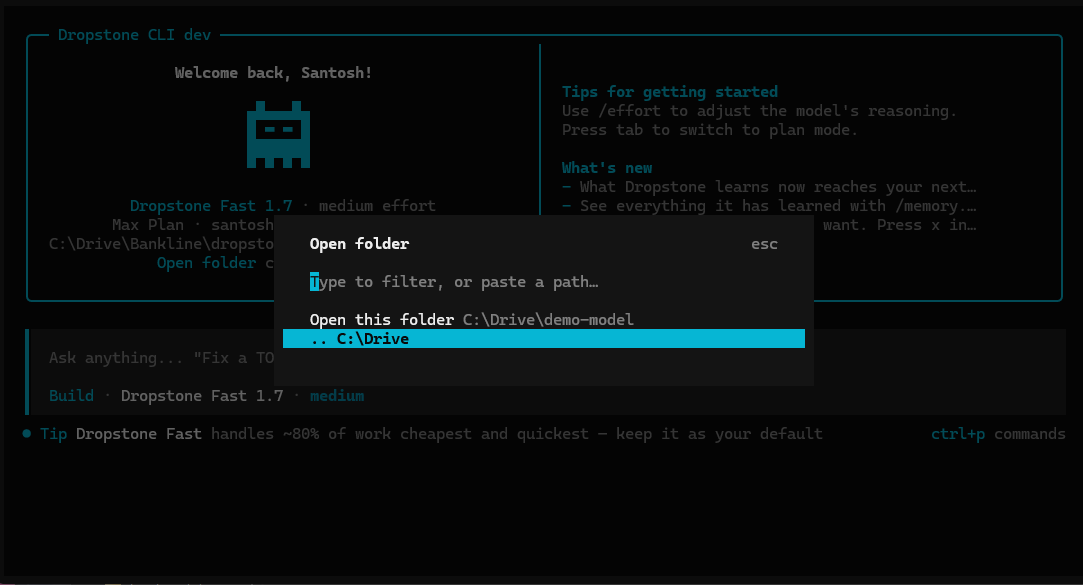
隱藏目錄會被排除,因此 .git 和 .config 不會淹沒你尋找的內容。你仍然可以透過貼上路徑來到達其中一個。
Note
選擇資料夾會在該處重新啟動 Dropstone。工作階段的 working directory 在啟動時即固定 — agent、檔案索引和工作階段歷史都與它綁定 — 因此變更資料夾意味著全新開始,而非即時切換。目前的對話會結束,Dropstone 會在新資料夾的主畫面重新開啟。
此快捷鍵是 workspace.open 指令,可以重新綁定。它也位於指令面板(ctrl+p)中,名為 Open folder,如果你的終端機攔截了 ctrl+o,這就是進入方式。
檔案引用
在訊息中使用 @ 引用檔案。這會在目前 working directory 中執行模糊搜尋。
@src/api/index.ts 中的驗證是如何處理的?
檔案的內容會自動加入對話中,因此 agent 可以在不先 grep 的情況下讀取它。
Shell 指令
以 ! 開頭撰寫訊息以執行 Shell 指令。輸出會作為工具結果加入對話中,讓 agent 可以對其做出反應。
!ls -la
!git diff
斜線指令
輸入 / 後接指令名稱以執行快速動作。大多數都有使用 ctrl+x 作為前置鍵的鍵盤快捷鍵(可透過 Keybindings 設定)。
/help
compact
壓縮目前的工作階段。較舊的上下文會被摘要,以便為較新的工作騰出空間。別名: /summarize。
快捷鍵: ctrl+x c
details
切換是否內嵌顯示工具執行詳細資訊。
editor
開啟你的外部編輯器以撰寫較長的訊息。使用 EDITOR 中設定的編輯器。請參閱 編輯器設定。
快捷鍵: ctrl+x e
effort
調整目前模型的推理深度。開啟一個具有四個等級的選擇器:low、medium、high、xhigh。較高的 effort 會產生更深入的推理,但代價是更多的點數和略高的延遲。別名: /thinking。
exit
退出 Dropstone。別名: /quit、/q。
快捷鍵: ctrl+x q
export
將目前的對話匯出為 Markdown,並在你的編輯器中開啟(使用 EDITOR)。
快捷鍵: ctrl+x x
help
顯示說明對話框,包含所有斜線指令和快捷鍵。
init
建立或更新 AGENTS.md 的引導式設定。請參閱 Rules (AGENTS.md)。
models
列出此工作階段可用的模型。
快捷鍵: ctrl+x m
new
在目前目錄中開始一個新的工作階段。別名: /clear。
快捷鍵: ctrl+x n
redo
重做先前復原的訊息。僅在 /undo 之後可用。檔案變更會作為重做的一部分還原。
需要 Git
復原和重做使用 Git 來管理檔案狀態快照,因此你的專案必須是 Git 儲存庫。
快捷鍵: ctrl+x r
sessions
列出並切換工作階段。別名: /resume、/continue。
快捷鍵: ctrl+x l
undo
復原對話中的最後一則訊息。移除最近的使用者訊息、所有後續回應,以及在那些回合中進行的任何檔案變更。
需要 Git
復原使用 Git 來還原檔案變更,因此你的專案必須是 Git 儲存庫。
快捷鍵: ctrl+x u
upgrade
開啟 Dropstone 定價頁面以升級你的方案。當你需要更多每週點數或存取進階方案(Dropstone Pro、Dropstone Heavy)時使用此指令。
方案升級 vs CLI 升級
/upgrade 是方案升級。若要更新 Dropstone CLI 本身,請在你的 Shell 中執行 dropstone update。
usage
顯示本週的點數消耗、方案名稱、每週限制,以及點數下次重置的時間。
編輯器設定
/editor 和 /export 指令會啟動你 EDITOR 環境變數中的編輯器。
# 終端機編輯器
export EDITOR=nano
export EDITOR=vim

# GUI 編輯器(VS Code、Cursor、VSCodium、Windsurf、Zed 等)
# 需要 --wait,以便編輯器程序阻塞直到關閉
export EDITOR="code --wait"
若要永久生效,請將其加入你的 Shell 設定檔(~/.bashrc、~/.zshrc 等)。
熱門選項:
code用於 Visual Studio Codecursor用於 Cursorwindsurf用於 Windsurfnvim用於 Neovimvim用於 Vimnano用於 Nanosubl用於 Sublime Textnotepad用於 Windows Notepad
--wait 旗標
VS Code 等 GUI 編輯器預設會立即返回,這會跳過你的訊息。--wait 旗標會讓編輯器程序阻塞直到你關閉檔案,因此 Dropstone 可以讀取你撰寫的內容。
自訂
一些工作階段層級的偏好設定位於指令面板(Ctrl+P)中。搜尋你想要變更的項目;該設定會在工作階段之間記住。
- Hide username:從聊天訊息中移除你的使用者名稱
- Diff style:在 adaptive(預設)和單欄堆疊 diff 之間選擇
- Mouse capture:切換終端機是否自行處理滑鼠選取,或由 Dropstone 處理
對於其他所有內容(快捷鍵、格式化器、設定檔格式),請參閱專門頁面:Keybindings、Formatters、Configuration。
隱私與資料保留
你的提示、程式碼和對話記錄絕不會用於訓練模型,也不會在工作階段生命週期之外保留。Dropstone 使用工作階段範圍的 prompt caching 來降低成本和延遲,與 Anthropic 和 OpenAI 的做法相同:快取內容僅隔離在你自己的帳戶中,自動過期,絕不會用於任何其他使用者或傳送至模型訓練。
這些控制措施由 Blankline(Dropstone 的母公司)執行和審查。Blankline 的合規團隊會定期稽核 Dropstone 的資料處理方式,並對任何違反政策的個人或系統保留撤銷其生產環境存取權限的權力。
請參閱 Trust 頁面 以了解完整立場,包括子處理者揭露和執行時期安全邊界。