Sessão interativa
Como trabalhar dentro de uma sessão do Dropstone. Referências a arquivos, escapes de shell, comandos de barra e integração com editores.
O Dropstone roda como uma sessão interativa no seu terminal. Cada sessão está vinculada ao diretório de onde você a iniciou, mantém o histórico da conversa e permanece aberta até você sair. Esta página cobre como conduzir uma sessão: como referenciar arquivos, executar comandos de shell, usar comandos de barra e conectar um editor externo.
Iniciar uma sessão
Execute dropstone dentro de um projeto:
dropstone
Ou aponte para um diretório específico:
dropstone /caminho/para/projeto
Assim que o Dropstone estiver ativo, digite qualquer prompt em linguagem natural:
Me dê um resumo rápido do codebase.
Alterar o workspace
Começou no lugar errado? Você não precisa sair e usar cd. Pressione ctrl+o na tela inicial — o mesmo atalho de Abrir Pasta no VS Code — ou clique em Abrir pasta abaixo do caminho no painel de boas-vindas.
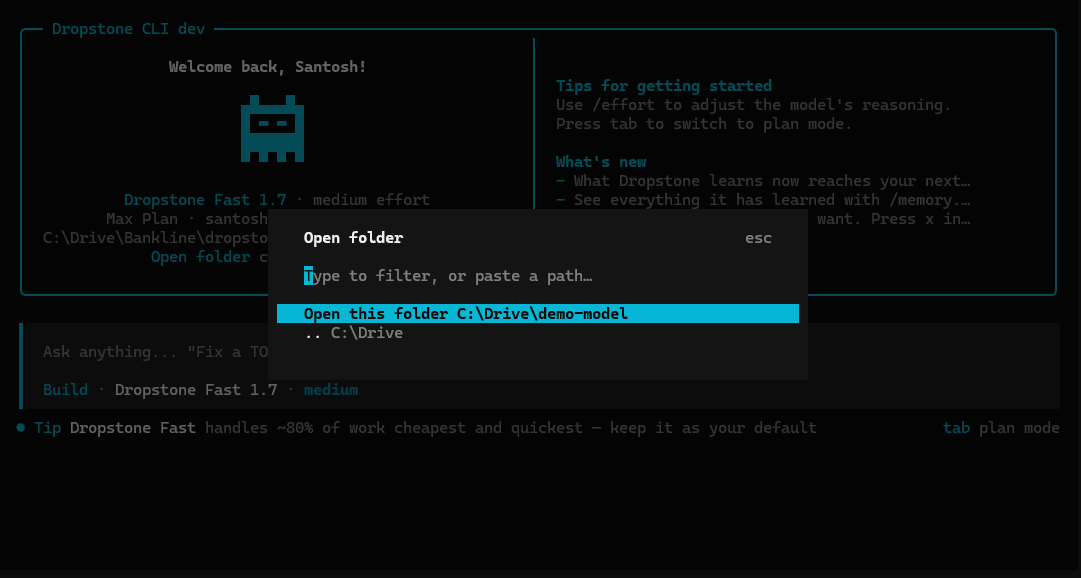
O seletor abre no seu diretório atual:
- Abrir esta pasta usa o diretório em que você está.
- Escolher qualquer subpasta listada move para dentro dela, permitindo descer na árvore.
- .. sobe um nível.
- Digite para filtrar a lista, ou cole um caminho absoluto — ou um que comece com
~— para pular direto para lá.
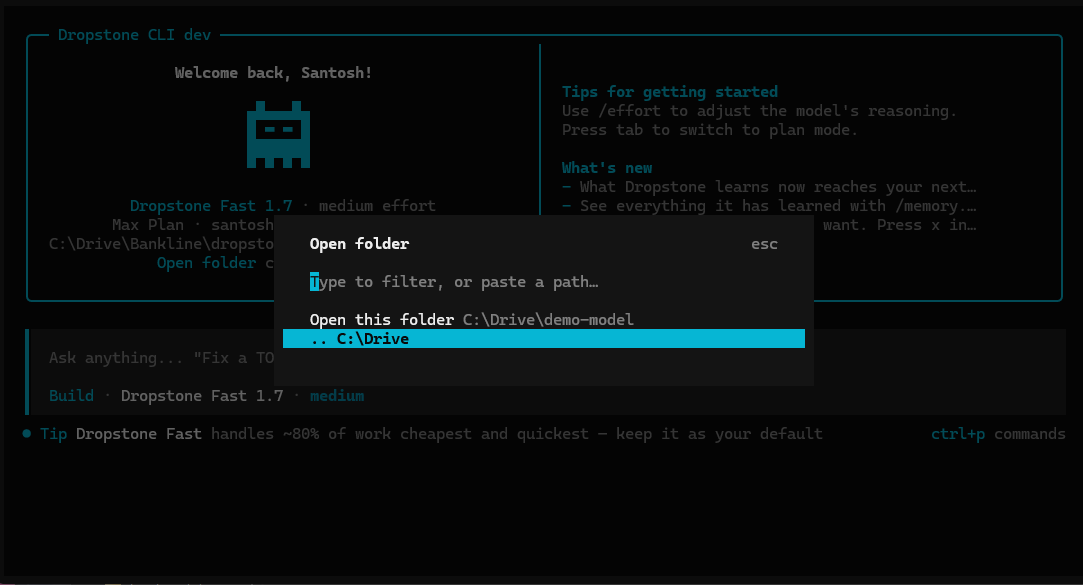
Diretórios ocultos são deixados de fora, então .git e .config não enterram o que você procura. Você ainda pode alcançá-los colando o caminho.
Note
Escolher uma pasta reinicia o Dropstone lá. O diretório de trabalho de uma sessão é fixo quando ela inicia — o agente, o índice de arquivos e o histórico da sessão estão todos vinculados a ele — então mudar de pasta significa um recomeço, não uma troca ao vivo. A conversa atual termina e o Dropstone reabre na tela inicial na nova pasta.
O atalho é o comando workspace.open e pode ser reconfigurado. Ele também está na paleta de comandos (ctrl+p) como Abrir pasta, que é o caminho se o seu terminal interceptar ctrl+o.
Referências a arquivos
Referencie arquivos nas suas mensagens com @. Isso faz uma busca difusa no diretório de trabalho atual.
Como a autenticação é tratada em @src/api/index.ts?
O conteúdo do arquivo é adicionado à conversa automaticamente, então o agente pode lê-lo sem precisar procurá-lo primeiro.
Comandos de shell
Comece uma mensagem com ! para executar um comando de shell. A saída é adicionada à conversa como um resultado de ferramenta, para que o agente possa reagir a ela.
!ls -la
!git diff
Comandos de barra
Digite / seguido de um nome de comando para executar uma ação rápida. A maioria tem um atalho de teclado usando ctrl+x como tecla líder (configurável via Atalhos de teclado).
/help
compact
Compacta a sessão atual. Contexto mais antigo é resumido para que trabalho mais recente tenha espaço. Alias: /summarize.
Atalho: ctrl+x c
details
Alterna se os detalhes de execução das ferramentas são mostrados inline.
editor
Abre seu editor externo para compor uma mensagem mais longa. Usa o editor definido em EDITOR. Veja Configuração do editor.
Atalho: ctrl+x e
effort
Ajusta a profundidade de raciocínio do modelo ativo. Abre um seletor com quatro níveis: low, medium, high, xhigh. Esforço maior gera raciocínio mais profundo ao custo de mais créditos e latência ligeiramente maior. Alias: /thinking.
exit
Sai do Dropstone. Aliases: /quit, /q.
Atalho: ctrl+x q
export
Exporta a conversa atual para Markdown e a abre no seu editor (usa EDITOR).
Atalho: ctrl+x x
help
Mostra o diálogo de ajuda com todos os comandos de barra e atalhos de teclado.
init
Configuração guiada para criar ou atualizar AGENTS.md. Veja Regras (AGENTS.md).
models
Lista os modelos disponíveis para esta sessão.
Atalho: ctrl+x m
new
Inicia uma nova sessão no diretório atual. Alias: /clear.
Atalho: ctrl+x n
redo
Refaz uma mensagem anteriormente desfeita. Disponível apenas após /undo. Alterações em arquivos são restauradas como parte do redo.
Requer Git
Undo e redo usam Git para gerenciar snapshots do estado dos arquivos, então seu projeto precisa ser um repositório Git.
Atalho: ctrl+x r
sessions
Lista e alterna entre sessões. Aliases: /resume, /continue.
Atalho: ctrl+x l
undo
Desfaz a última mensagem da conversa. Remove a mensagem de usuário mais recente, todas as respostas subsequentes e quaisquer alterações em arquivos feitas nessas etapas.
Requer Git
Undo usa Git para reverter alterações em arquivos, então seu projeto precisa ser um repositório Git.
Atalho: ctrl+x u
upgrade
Abre a página de preços do Dropstone para fazer upgrade do seu plano. Use isso quando precisar de mais créditos semanais ou acesso a níveis premium (Dropstone Pro, Dropstone Heavy).
Upgrade de plano vs upgrade da CLI
/upgrade é o upgrade de plano. Para atualizar o binário da Dropstone CLI em si, execute dropstone update no seu shell.
usage
Mostra o consumo de créditos da semana atual, o nome do plano, o limite semanal e quando os créditos serão redefinidos.
Configuração do editor
Os comandos /editor e /export abrem o editor definido na sua variável de ambiente EDITOR.
# Editores de terminal
export EDITOR=nano
export EDITOR=vim

# Editores GUI (VS Code, Cursor, VSCodium, Windsurf, Zed, etc.)
# exigem --wait para que o processo do editor bloqueie até fechar
export EDITOR="code --wait"
Para tornar isso permanente, adicione ao seu perfil de shell (~/.bashrc, ~/.zshrc, etc.).
Opções populares:
codepara Visual Studio Codecursorpara Cursorwindsurfpara Windsurfnvimpara Neovimvimpara Vimnanopara Nanosublpara Sublime Textnotepadpara Bloco de Notas do Windows
A flag --wait
Editores GUI como VS Code retornam imediatamente por padrão, o que pularia sua mensagem. A flag --wait faz o processo do editor bloquear até você fechar o arquivo, para que o Dropstone possa ler o que você escreveu.
Personalização
Algumas preferências de nível de sessão ficam na paleta de comandos (Ctrl+P). Procure o que deseja alterar; a configuração é lembrada entre sessões.
- Ocultar nome de usuário: remove seu nome de usuário das mensagens do chat
- Estilo de diff: escolha entre diffs adaptativos (padrão) e empilhados de coluna única
- Captura de mouse: alterna se o terminal lida com a seleção de mouse por conta própria, ou se o Dropstone faz isso
Para todo o resto (atalhos de teclado, formatadores, formato do arquivo de configuração), veja as páginas dedicadas: Atalhos de teclado, Formatadores, Configuração.
Privacidade e retenção de dados
Seus prompts, código e transcrições de conversa nunca são usados para treinar modelos e não são retidos além da vida útil da sua sessão. O Dropstone usa cache de prompt com escopo de sessão para reduzir custo e latência, da mesma forma que Anthropic e OpenAI fazem: o conteúdo em cache é isolado à sua própria conta, expira automaticamente e nunca é reutilizado para qualquer outro usuário ou enviado para treinamento de modelos.
Esses controles são aplicados e revisados pela Blankline, empresa controladora do Dropstone. A equipe de conformidade da Blankline audita o tratamento de dados do Dropstone de forma recorrente e mantém autoridade de revogação sobre o acesso de produção de qualquer indivíduo ou sistema que viole a política.
Veja a página de Confiança para a postura completa, incluindo divulgações de subprocessadores e o limite de segurança em tempo de execução.