Sessione interattiva
Come lavorare all'interno di una sessione Dropstone. Riferimenti ai file, comandi shell, slash command e integrazione con l'editor.
Dropstone viene eseguito come una sessione interattiva nel tuo terminale. Ogni sessione è legata alla directory da cui l'hai avviata, conserva la cronologia della conversazione e rimane aperta finché non esci. Questa pagina spiega come gestire una sessione: come fare riferimento ai file, eseguire comandi shell, usare gli slash command e collegare un editor esterno.
Avviare una sessione
Esegui dropstone dall'interno di un progetto:
dropstone
Oppure puntalo a una directory specifica:
dropstone /path/to/project
Una volta avviato Dropstone, digita qualsiasi prompt in linguaggio naturale:
Dammi un rapido riepilogo del codebase.
Cambiare la workspace
Hai iniziato nel posto sbagliato? Non devi uscire e fare cd. Premi ctrl+o nella schermata iniziale — la stessa scorciatoia di Open Folder in VS Code — oppure fai clic su Open folder sotto il percorso nel pannello di benvenuto.
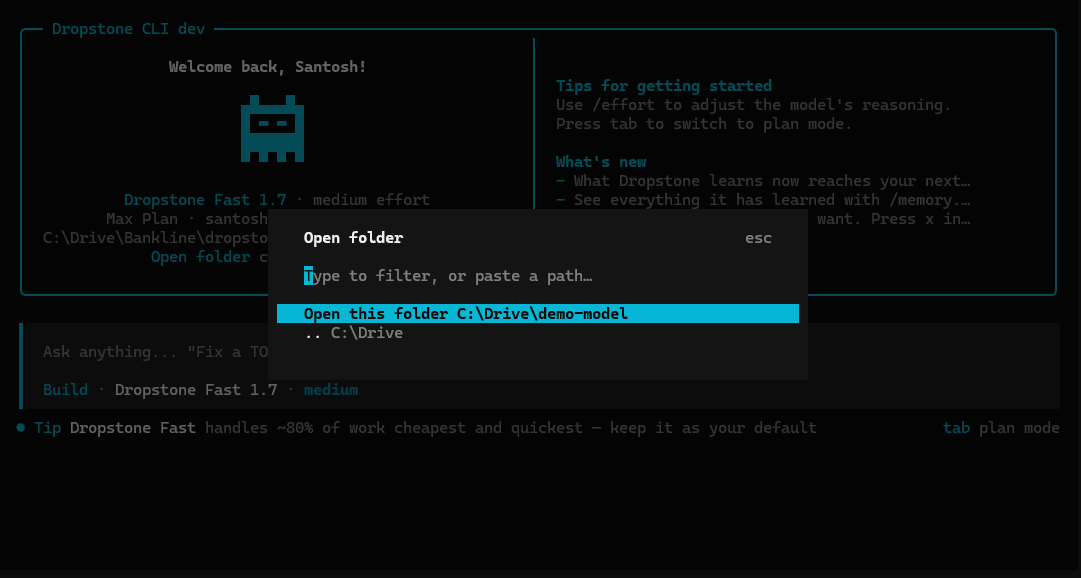
Il selettore si apre sulla directory corrente:
- Open this folder usa la directory in cui ti trovi.
- Scegliendo una qualsiasi sottocartella elencata ci si sposta al suo interno, così puoi scendere lungo l'albero.
- .. sale di un livello.
- Digita per filtrare l'elenco, oppure incolla un percorso assoluto — o uno che inizia con
~— per saltare direttamente lì.
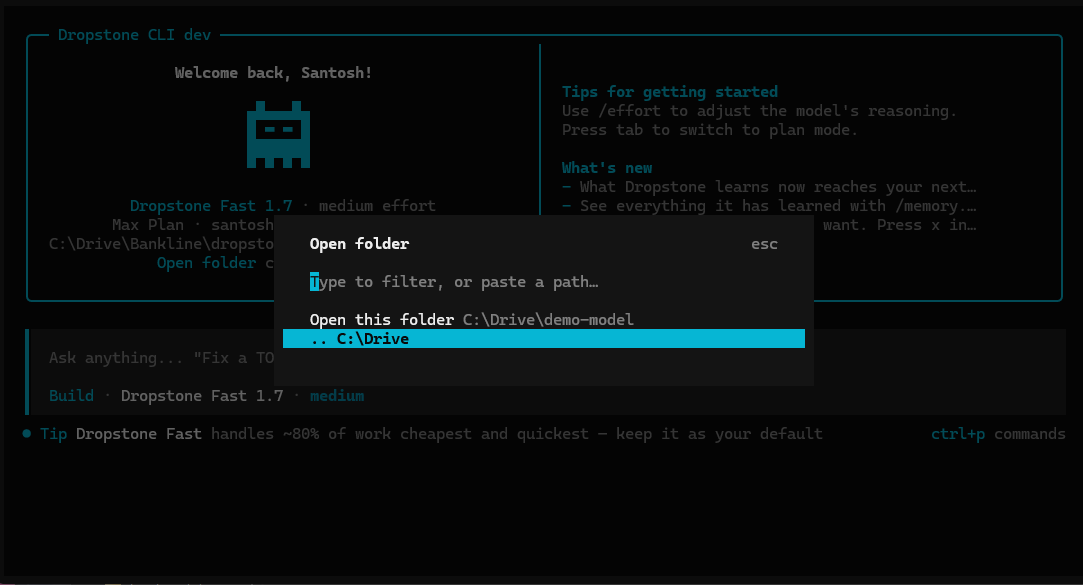
Le directory nascoste sono escluse, quindi .git e .config non nascondono ciò che stai cercando. Puoi comunque raggiungerle incollando il loro percorso.
Note
Scegliere una cartella riavvia Dropstone in quella posizione. La directory di lavoro di una sessione è fissa quando viene avviata — l'agente, l'indice dei file e la cronologia della sessione sono tutti legati a essa — quindi cambiare cartella significa un nuovo inizio, non uno scambio a caldo. La conversazione corrente termina e Dropstone si riapre sulla schermata iniziale nella nuova cartella.
La scorciatoia è il comando workspace.open e può essere riassegnata. È anche nella palette dei comandi (ctrl+p) come Open folder, che è il modo per accedervi se il tuo terminale intercetta ctrl+o.
Riferimenti ai file
Fai riferimento ai file nei tuoi messaggi con @. Questo esegue una ricerca fuzzy nella directory di lavoro corrente.
Come viene gestita l'autenticazione in @src/api/index.ts?
Il contenuto del file viene aggiunto automaticamente alla conversazione, così l'agente può leggerlo senza doverlo cercare prima.
Comandi shell
Inizia un messaggio con ! per eseguire un comando shell. L'output viene aggiunto alla conversazione come risultato di uno strumento, così l'agente può reagire.
!ls -la
!git diff
Slash command
Digita / seguito dal nome di un comando per eseguire un'azione rapida. La maggior parte ha una scorciatoia da tastiera che usa ctrl+x come tasto guida (configurabile tramite Keybindings).
/help
compact
Comprimi la sessione corrente. Il contesto più vecchio viene riassunto per fare spazio al lavoro più recente. Alias: /summarize.
Tasto: ctrl+x c
details
Attiva o disattiva la visualizzazione inline dei dettagli di esecuzione degli strumenti.
editor
Apri il tuo editor esterno per comporre un messaggio più lungo. Usa l'editor impostato in EDITOR. Vedi Configurazione dell'editor.
Tasto: ctrl+x e
effort
Regola la profondità di ragionamento del modello attivo. Apre un selettore con quattro livelli: low, medium, high, xhigh. Un effort maggiore produce un ragionamento più profondo al costo di più crediti e una latenza leggermente superiore. Alias: /thinking.
exit
Esci da Dropstone. Alias: /quit, /q.
Tasto: ctrl+x q
export
Esporta la conversazione corrente in Markdown e aprilo nel tuo editor (usa EDITOR).
Tasto: ctrl+x x
help
Mostra la finestra di aiuto con tutti gli slash command e i tasti.
init
Configurazione guidata per creare o aggiornare AGENTS.md. Vedi Regole (AGENTS.md).
models
Elenca i modelli disponibili per questa sessione.
Tasto: ctrl+x m
new
Avvia una nuova sessione nella directory corrente. Alias: /clear.
Tasto: ctrl+x n
redo
Ripeti un messaggio precedentemente annullato. Disponibile solo dopo /undo. Le modifiche ai file vengono ripristinate come parte del redo.
Richiede Git
Undo e redo usano Git per gestire gli snapshot dello stato dei file, quindi il tuo progetto deve essere un repository Git.
Tasto: ctrl+x r
sessions
Elenca e passa da una sessione all'altra. Alias: /resume, /continue.
Tasto: ctrl+x l
undo
Annulla l'ultimo messaggio della conversazione. Rimuove il messaggio utente più recente, tutte le risposte successive e qualsiasi modifica ai file apportata in quei turni.
Richiede Git
Undo usa Git per ripristinare le modifiche ai file, quindi il tuo progetto deve essere un repository Git.
Tasto: ctrl+x u
upgrade
Apri la pagina dei prezzi di Dropstone per aggiornare il tuo piano. Usalo quando hai bisogno di più crediti settimanali o dell'accesso ai livelli premium (Dropstone Pro, Dropstone Heavy).
Aggiornamento del piano vs aggiornamento della CLI
/upgrade è l'aggiornamento del piano. Per aggiornare il binario della Dropstone CLI, esegui dropstone update dalla tua shell.
usage
Mostra il consumo di crediti della settimana corrente, il nome del piano, il limite settimanale e quando i crediti verranno ripristinati.
Configurazione dell'editor
I comandi /editor e /export avviano l'editor nella variabile d'ambiente EDITOR.
# Editor da terminale
export EDITOR=nano
export EDITOR=vim

# Editor GUI (VS Code, Cursor, VSCodium, Windsurf, Zed, ecc.)
# richiedono --wait affinché il processo dell'editor rimanga attivo finché non viene chiuso
export EDITOR="code --wait"
Per renderlo permanente, aggiungilo al tuo profilo di shell (~/.bashrc, ~/.zshrc e così via).
Opzioni popolari:
codeper Visual Studio Codecursorper Cursorwindsurfper Windsurfnvimper Neovimvimper Vimnanoper Nanosublper Sublime Textnotepadper Blocco note di Windows
Il flag --wait
Gli editor GUI come VS Code restituiscono il controllo immediatamente per impostazione predefinita, il che salterebbe il tuo messaggio. Il flag --wait fa sì che il processo dell'editor rimanga attivo finché non chiudi il file, così Dropstone può leggere ciò che hai scritto.
Personalizzazione
Alcune preferenze a livello di sessione si trovano nella palette dei comandi (Ctrl+P). Cerca ciò che vuoi modificare; l'impostazione viene ricordata tra le sessioni.
- Hide username: rimuove il tuo nome utente dai messaggi della chat
- Diff style: scegli tra diff adattivi (predefinito) e diff impilati a colonna singola
- Mouse capture: attiva o disattiva se il terminale gestisce la selezione del mouse da solo, oppure se lo fa Dropstone
Per tutto il resto (tasti, formattatori, formato del file di configurazione), consulta le pagine dedicate: Keybindings, Formatters, Configuration.
Privacy e conservazione dei dati
I tuoi prompt, il codice e le trascrizioni delle conversazioni non vengono mai usati per addestrare modelli e non vengono conservati oltre la durata della tua sessione. Dropstone usa la memorizzazione nella cache dei prompt con ambito di sessione per ridurre costi e latenza, allo stesso modo di Anthropic e OpenAI: il contenuto in cache è isolato al tuo account, scade automaticamente e non viene mai riutilizzato per altri utenti né inviato all'addestramento dei modelli.
Questi controlli sono applicati e revisionati da Blankline, la società madre di Dropstone. Il team di conformità di Blankline verifica periodicamente la gestione dei dati di Dropstone e mantiene l'autorità di revoca sull'accesso alla produzione di qualsiasi individuo o sistema che violi la policy.
Consulta la pagina Trust per la posizione completa, incluse le informative sui subprocessori e il confine di sicurezza del runtime.