Sesi interaktif
Cara bekerja di dalam sesi Dropstone. Referensi file, escape shell, perintah slash, dan integrasi editor.
Dropstone berjalan sebagai sesi interaktif di terminal Anda. Setiap sesi terikat pada direktori tempat Anda meluncurkannya, menyimpan riwayat percakapan, dan tetap terbuka sampai Anda keluar. Halaman ini membahas cara mengendalikan sesi: cara mereferensikan file, menjalankan perintah shell, menggunakan perintah slash, dan menghubungkan editor eksternal.
Memulai sesi
Jalankan dropstone dari dalam proyek:
dropstone
Atau arahkan ke direktori tertentu:
dropstone /path/to/project
Setelah Dropstone aktif, ketik prompt bahasa alami apa pun:
Beri saya ringkasan singkat tentang codebase ini.
Mengubah workspace
Mulai di tempat yang salah? Anda tidak perlu keluar dan cd. Tekan ctrl+o di layar beranda — pintasan yang sama dengan Open Folder di VS Code — atau klik Open folder di bawah jalur pada panel selamat datang.
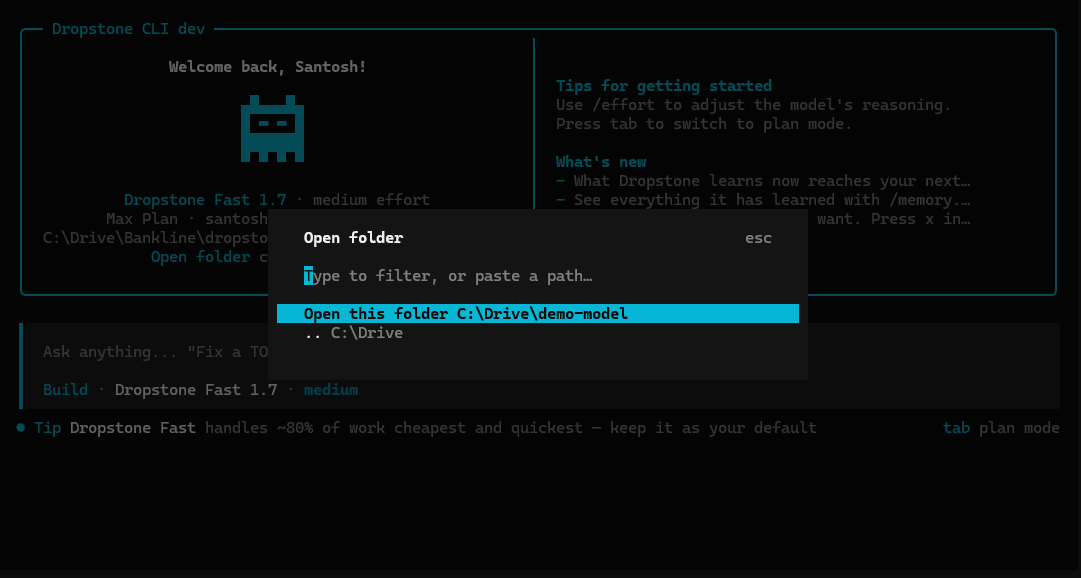
Picker terbuka di direktori Anda saat ini:
- Open this folder menggunakan direktori tempat Anda berada.
- Memilih subfolder mana pun yang terdaftar akan memindahkan Anda ke dalamnya, sehingga Anda bisa turun ke pohon direktori.
- .. naik satu tingkat.
- Ketik untuk memfilter daftar, atau tempel jalur absolut — atau yang dimulai dengan
~— untuk langsung melompat ke sana.
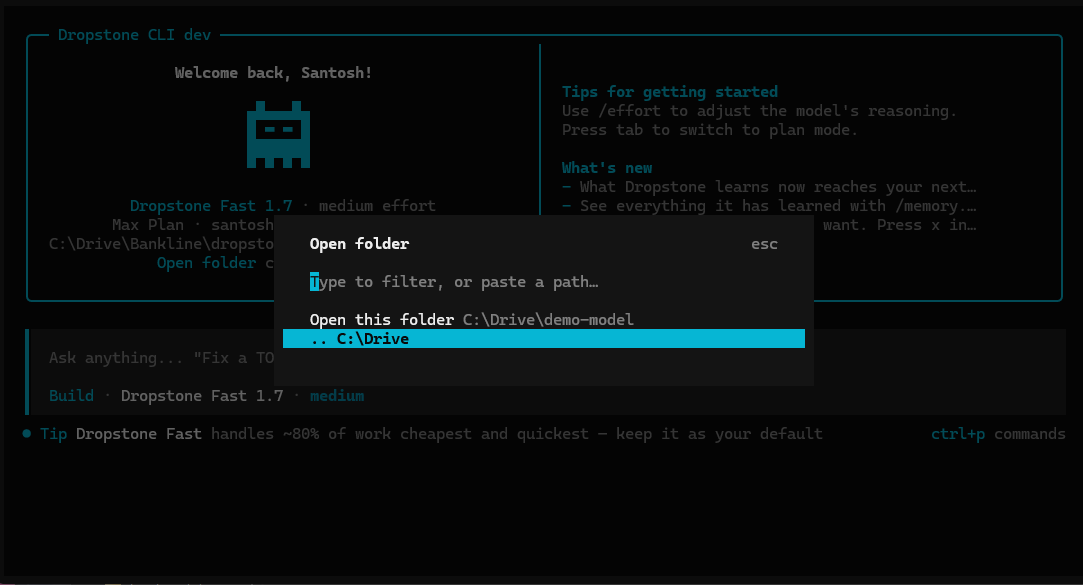
Direktori tersembunyi dikecualikan, sehingga .git dan .config tidak mengubur apa yang Anda cari. Anda tetap bisa menjangkaunya dengan menempelkan jalurnya.
Note
Memilih folder me-restart Dropstone di sana. Direktori kerja sesi ditetapkan saat dimulai — agen, indeks file, dan riwayat sesi semuanya terkunci padanya — jadi mengubah folder berarti memulai baru, bukan pertukaran langsung. Percakapan saat ini berakhir dan Dropstone terbuka kembali di layar beranda di folder baru.
Pintasan ini adalah perintah workspace.open dan dapat diikat ulang. Pintasan ini juga ada di palet perintah (ctrl+p) sebagai Open folder, yang merupakan cara masuk jika terminal Anda mencegat ctrl+o.
Referensi file
Referensikan file dalam pesan Anda dengan @. Ini melakukan pencarian fuzzy di seluruh direktori kerja saat ini.
Bagaimana autentikasi ditangani di @src/api/index.ts?
Isi file ditambahkan ke percakapan secara otomatis, sehingga agen dapat membacanya tanpa harus mencari terlebih dahulu.
Perintah shell
Mulai pesan dengan ! untuk menjalankan perintah shell. Outputnya ditambahkan ke percakapan sebagai hasil alat sehingga agen dapat bereaksi terhadapnya.
!ls -la
!git diff
Perintah slash
Ketik / diikuti nama perintah untuk melakukan tindakan cepat. Sebagian besar memiliki pintasan keyboard menggunakan ctrl+x sebagai tombol pemimpin (dapat dikonfigurasi melalui Keybindings).
/help
compact
Memadatkan sesi saat ini. Konteks yang lebih lama diringkas sehingga pekerjaan yang lebih baru memiliki ruang. Alias: /summarize.
Keybind: ctrl+x c
details
Mengalihkan apakah detail eksekusi alat ditampilkan secara inline.
editor
Membuka editor eksternal Anda untuk menyusun pesan yang lebih panjang. Menggunakan editor yang diatur di EDITOR. Lihat Pengaturan editor.
Keybind: ctrl+x e
effort
Menyesuaikan kedalaman penalaran model yang aktif. Membuka picker dengan empat tingkat: low, medium, high, xhigh. Effort yang lebih tinggi menghasilkan penalaran yang lebih dalam dengan biaya lebih banyak kredit dan latensi yang sedikit lebih tinggi. Alias: /thinking.
exit
Keluar dari Dropstone. Alias: /quit, /q.
Keybind: ctrl+x q
export
Mengekspor percakapan saat ini ke Markdown dan membukanya di editor Anda (menggunakan EDITOR).
Keybind: ctrl+x x
help
Menampilkan dialog bantuan dengan semua perintah slash dan keybind.
init
Panduan pengaturan untuk membuat atau memperbarui AGENTS.md. Lihat Rules (AGENTS.md).
models
Menampilkan model yang tersedia untuk sesi ini.
Keybind: ctrl+x m
new
Memulai sesi baru di direktori saat ini. Alias: /clear.
Keybind: ctrl+x n
redo
Mengulangi pesan yang sebelumnya dibatalkan. Hanya tersedia setelah /undo. Perubahan file dipulihkan sebagai bagian dari redo.
Memerlukan Git
Undo dan redo menggunakan Git untuk mengelola snapshot status file, jadi proyek Anda harus berupa repositori Git.
Keybind: ctrl+x r
sessions
Menampilkan daftar dan beralih antar sesi. Alias: /resume, /continue.
Keybind: ctrl+x l
undo
Membatalkan pesan terakhir dalam percakapan. Menghapus pesan pengguna terbaru, semua respons berikutnya, dan perubahan file apa pun yang dibuat pada giliran tersebut.
Memerlukan Git
Undo menggunakan Git untuk mengembalikan perubahan file, jadi proyek Anda harus berupa repositori Git.
Keybind: ctrl+x u
upgrade
Membuka halaman harga Dropstone untuk meningkatkan paket Anda. Gunakan ini saat Anda membutuhkan lebih banyak kredit mingguan atau akses ke tingkat premium (Dropstone Pro, Dropstone Heavy).
Upgrade paket vs upgrade CLI
/upgrade adalah upgrade paket. Untuk memperbarui biner Dropstone CLI itu sendiri, jalankan dropstone update dari shell Anda.
usage
Menampilkan konsumsi kredit minggu ini, nama paket, batas mingguan, dan kapan kredit direset berikutnya.
Pengaturan editor
Perintah /editor dan /export meluncurkan editor di variabel lingkungan EDITOR Anda.
# Editor terminal
export EDITOR=nano
export EDITOR=vim

# Editor GUI (VS Code, Cursor, VSCodium, Windsurf, Zed, dll.)
# memerlukan --wait agar proses editor memblokir sampai ditutup
export EDITOR="code --wait"
Untuk membuatnya permanen, tambahkan ke profil shell Anda (~/.bashrc, ~/.zshrc, dan seterusnya).
Opsi populer:
codeuntuk Visual Studio Codecursoruntuk Cursorwindsurfuntuk Windsurfnvimuntuk Neovimvimuntuk Vimnanountuk Nanosubluntuk Sublime Textnotepaduntuk Windows Notepad
Bendera --wait
Editor GUI seperti VS Code kembali secara langsung secara default, yang akan melewati pesan Anda. Bendera --wait membuat proses editor memblokir sampai Anda menutup file, sehingga Dropstone dapat membaca apa yang Anda tulis.
Kustomisasi
Beberapa preferensi tingkat sesi ada di palet perintah (Ctrl+P). Cari apa yang ingin Anda ubah; pengaturan diingat di seluruh sesi.
- Hide username: menghilangkan nama pengguna Anda dari pesan chat
- Diff style: pilih antara diff adaptif (default) dan diff bertumpuk satu kolom
- Mouse capture: alihkan apakah terminal menangani pemilihan mouse sendiri, atau Dropstone yang melakukannya
Untuk yang lainnya (keybind, formatter, format file konfigurasi), lihat halaman khusus: Keybindings, Formatters, Configuration.
Privasi dan retensi data
Prompt, kode, dan transkrip percakapan Anda tidak pernah digunakan untuk melatih model dan tidak disimpan melebihi masa hidup sesi Anda. Dropstone menggunakan cache prompt terbatas sesi untuk mengurangi biaya dan latensi, sama seperti yang dilakukan Anthropic dan OpenAI: konten yang di-cache diisolasi ke akun Anda sendiri, kedaluwarsa secara otomatis, dan tidak pernah digunakan ulang untuk pengguna lain atau dikirim ke pelatihan model.
Kontrol ini ditegakkan dan ditinjau oleh Blankline, perusahaan induk Dropstone. Tim kepatuhan Blankline mengaudit penanganan data Dropstone secara berkala dan mempertahankan otoritas pencabutan atas akses produksi individu atau sistem mana pun yang melanggar kebijakan.
Lihat halaman Trust untuk postur lengkap, termasuk pengungkapan subprosesor dan batas keamanan runtime.